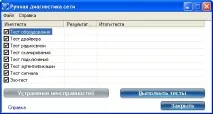
Ручна діагностика мережі
Засіб ручної діагностики виконує запуск низки діагностичних тестів, які перевіряють функціональність адаптера WiFi. Ця утиліта забезпечує два рівні подробиць діагностики: рівень користувача і рівень технічної підтримки. На рівні користувача утиліта відображає короткий опис різних виконаних діагностичних дій і показує, пройшли вони перевірку чи ні.
На рівні технічної підтримки створюється файл журналу, що містить докладну інформацію про кожний тест. Цей журнал може бути збережений у текстовому файлі та надісланий у службу технічної підтримки для з'ясування проблем з'єднання.
Використання засобу ручної діагностики
Для відкриття засобу ручної діагностики:
- Для комп'ютерів, які працюють під керуванням Windows XP*, по-перше, відкрийте утиліту підключень Intel(R) PROSet/Wireless WiFi. Потім у меню "Інструменти" клацнітьЗасіб ручної діагностики.
- Для комп'ютерів, які працюють під керуванням Windows Vista*, клацнітьПуск >Всі програми >Intel PROSet/Wireless >Засіб ручної діагностики WiFi.
Для вибору розташування файлу журналу :
- Для закриття засобу ручної діагностики клацнітьФайл.
- НатиснітьУстановки. Результати перевірок містяться у файлі журналу під назвою WirelessDiagLog.csv. Цей журнал може бути збережений у текстовому файлі для подальшого усунення проблем підключення до мережі.
- НатиснітьОгляд, щоб вказати місце збереження журналу.
- НатиснітьOK для застосування змін та повернення до засобу ручної діагностики. При наступному запуску тестів файл журналу буде записаний у вказане місцезнаходження.
Длязапуску тестів :
- Позначте кожен тест, який потрібно запустити.
- ВиберітьВиконати тести, щоб запустити вибрані тести. Результати тестування будуть записані у файл WirelessDiagLog.csv.
- НатиснітьЗакрити для закриття ручної діагностики.
Доступні тести
Ім'я Опис
Тест обладнання
Тест вважається успішним, якщо адаптер WiFi виявлений та доступний. Тест буде невдалим, якщо адаптер не виявлено або виявлено, але вимкнено. Зведення тесту відображає, чи було обладнання бездротової мережі увімкнено чи ні.
Пошук та усунення несправностей
- Переконайтеся, що адаптер вказано у спискумережевих адаптерів Менеджера пристроїв.
- Якщо в списку немає адаптера, клацнітьМережні плати та виберітьОновити конфігурацію обладнання. Також можна перезавантажити систему.
- Перевірте, чи адаптер увімкнено в Менеджері пристроїв. Коли адаптер вимкнено, пристрій позначається червоним хрестом X . Клацніть правою кнопкою миші адаптер і виберітьПідключити з меню.
- Коли адаптер відображається з жовтим знаком оклику, клацніть його правою кнопкою миші та перевстановіть драйвер.
- Зверніться до виробника, щоб знайти та усунути несправності комп'ютера.
|
Тест драйвера
Зведення тесту відображає, чи підтримується драйвер мережного адаптера Intel(R) PRO/Wireless адаптером WiFi. Тест перевіряє версію бінарного драйвера на сумісність із встановленою версією утиліти підключень WiFi. Тест буде невдалим, якщо двійковий драйвер не знайдено або його версія не відповідає версії утиліти підключень WiFi (наприклад, версія 11.1.x.x та версія драйвера9.0.x.x, 9.1.x.x або 11.1.x.x).
Пошук та усунення несправностей
- Переустановка драйверів за допомогою утиліти підключень WiFi.
|
Тест радіозв'язку
Зведення тесту відображає стан радіообміну - увімкнено або вимкнено. Тест опитує поточний стан радіозв'язку. Якщо радіообмін увімкнено, тест успішний. Якщо радіообмін вимкнено, тест невдалий.
Пошук та усунення несправностей
Перевірте, чи увімкнено радіообмін адаптера WiFi. Існує два способи увімкнення або відключення радіообміну:
- Апаратний перемикач
- КнопкаУвімк. WiFi/Вимк. WiFi у головному вікні утиліти підключень WiFi. Для отримання додаткових відомостей див. Увімк./Вимк. радіозв'язку.
|
Тест сканування
Тест виконує опитування мереж WiFi, які перебувають у діапазоні роботи адаптера WiFi. Тест успішний, якщо мережі виявлені та відображаються у списку сканування. Зведення тесту відображає доступні для підключення мережі.
Пошук та усунення несправностей
- Переконайтеся, що ви знаходитесь у діапазоні роботи точки доступу.
- Увімкніть бездротову мережу.
- Переконайтеся, що параметри смуги частот бездротової мережі відповідають параметрам точки доступу.
- Вимкніть і увімкніть точку доступу.
|
Тест підключення
Зведення тесту відображає, існує підключення чи ні. Підключення - це встановлене та обслуговуване з'єднання між пристроями. Якщо увімкнено захист, пристрої обмінюються лише захищеними даними. Тест перевіряє можливість виконання підключення до мережі. Тест вважається успішним, якщо підключення клієнта було успішним.
Пошук та усунення несправностей
Тестаутентифікації
Описує процес, що йде за підключенням, під час якого один бездротовий пристрій або кінцевий користувач перевіряється, після чого йому дозволяється мережний доступ. Під час тестування виконується запит на автентифікацію за допомогою всіх даних захисту та інформації Cisco Compatible Extensions. Тест вважається успішним, якщо автентифікація була успішною. Тест буде невдалим, якщо WEP-ключ або інші облікові дані не автентифіковані. Зведення тесту відображає, чи була аутентифікація необхідна виконання мережного підключення.
Пошук та усунення несправностей
- Відредагуйте профіль для підтвердження правильності ідентифікаційної інформації, яка використовується для WEP-ключа або ключа PSK, пароля чи сертифікатів.
- Видаліть існуючий та створіть новий профіль.
|
Тест сигналу
Зведення тесту відображає якість сигналу. Якщо сигнал має низьку якість, натиснітьУсунення несправностей для визначення та усунення проблеми.
Пошук та усунення несправностей
Ехо-тест
Приклад: Відповідь: ТД, стандартний шлюз. Немає відповіді: DHCP-сервер
ПРИМІТКА. Якщо ехо-тест з даною точкою доступу або стандартним шлюзом був успішний, а ехо-тест з DNS-сервером невдалий, це вказує на загальну проблему всієї мережі, а не на несправність бездротового зв'язку.
Пошук та усунення несправностей
|