Рух у програмі Fanta Morph
Категорії уроків
- Ази After Effects (2)
- Ази Photoshop (16)
- Інші аніматори (4)
- Уроки анімації (52)
- Уроки статики (26)
Вітаємо вас у розділі уроків нашого сайту! Дуже сподіваємося, що наші уроки вам знадобляться, допоможуть втілити в життя ваші невеликі графічні фантазії :)
Якщо ви зовсім новачок, я раджу вам натиснути кнопку "детальніше", щоб дізнатися з чого почати вивчення уроків.
| Рух у програмі Fanta Morph |
| Автор: gold_lily |
Ми вже вміємо створювати рух за допомогою фільтру Liquify (пластику). Але іноді необхідно змусити рухатися значну частину тіла чи предмета. У цьому може допомогти програма Fanta Morph. З чим ми познайомимося в цьому уроці: морфінг типу "warp" Допустимо, ми хочемо, щоб малюк тягнувся за мильними бульбашками. Ось так: 1. Отже, у нас є такий вихідник: 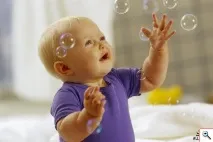 2.Відкриваємо його у програмі Adobe Photoshopкомандою File (файл) - Open (відкрити) або Ctrl-O. Обрізаємо за допомогою інструмента Crop (обрізати): Я ще застосувала фільтр Sharpen (Різкість) командою Filter (Фільтри) – Sharpen (Різкість) – Sharpen (Різкість). І додала трохи контрасту командою Image (Зображення) – Adjustments (Налаштування) – Brightness/Contrast (Освітлення/Контраст). У мене вийшло так: 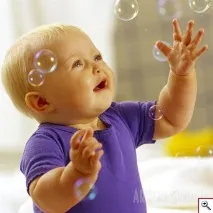 3. Відкриваємо програму Fanta Morph. 1) При відкритті з'являється вікно Project Wizard. Вибираємо "Сreate a new project" (створити новий проект) і тиснемо "Next" (далі): 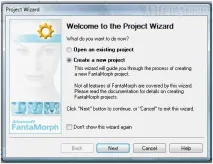 2) Далі пропонують вибрати тип проекту. Вибираємо «Warp» (деформація), де використовується однезображення, яке автоматично вставляється одразу в 3 вікна. 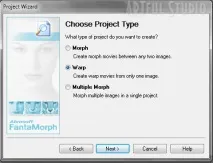 3) Тут нам пропонується імпортувати наше зображення. Тиснемо на кнопку з точками і показуємо програмі шлях до картинки, вона з'являється в лівому, правому та нижньому вікнах програми. А ми знову натискаємо "Next" (далі). 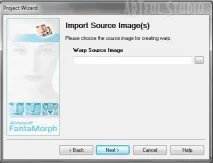 4) Програма пропонує попрацювати із зображеннями: обрізати чи застосувати контраст, освітлення тощо. Ігноруємо, бо наша картинка вже доопрацьована, і … тиснемо "Next" (далі). 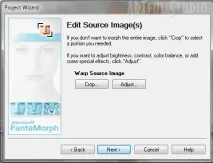 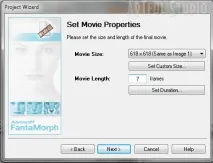 6) Пропонується встановити ефекти фільму. Не будемо, ідемо далі. 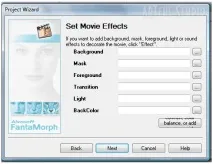 7) Тут програма пропонує скористатися класичним набором точок для особи, що відмовляємося, бо у нас не обличчя. Тиснемо «Finish». 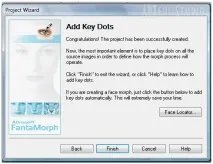 8) Вікно зникає, а ми розпочинаємо роботу. Між верхніми панелями бачимо таку панель: Тиснемо кнопку з плюсиком "Add Dot/Line" ("додати точку/лінію") – це кнопка додавання точок. У лівому вікні розставляємо крапки. «Обводимо» ручку дитини, захоплюючи і трохи вільної області навколо неї. І пухирці теж обводимо. Ось так: 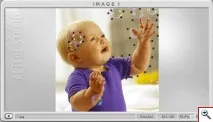 Зверніть увагу, що у правому вікні точки розставляться автоматично в тих самих місцях, якщо на панелі увімкнути лампочку, як показано на скрині. Ось як виглядає у цьому випадку друге вікно: 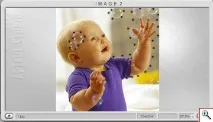 Тепер розставляємо крапки в деяких ключових місцях, щоб не попливла разом з рукою вся картинка. Ці точки виставляються і більше їх не чіпаємо. Ось так: 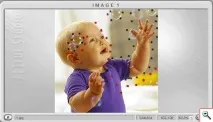 Я показала, як виділила, намалювавши потім крапки червоним кольором, щоб вам було зрозуміло. Насправді крапки залишаються чорними. Отже, червоні точки недоторканні. Я ще, мабуть, додам точок напальчики, щоб створити легкий ефект хапання. Я покажу їх жовтим кольором. А також кілька точок виокремлю зеленим, щоб показати, куди вони потім зрушать. 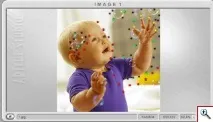 Тепер тиснемо кнопку зі стрілкою "Edit dots" (редагувати точки) на панелі між верхніми вікнами. У правому вікні стрілкою зрушуємо точки в тих напрямках, куди, за логікою, повинні рухатися ручка і бульбашки, тобто вгору, але біля плічка не сильно, а біля кисті - вище. До речі, починати зрушення точок особисто мені зручніше з верхніх, тож нижнім є куди рухатися. Ось як зрушила я: 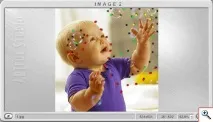 Тепер можна звернути увагу на нижнє вікно та панель поряд з ним. У цьому вікні ми можемо побачити результат нашої роботи. Для цього тиснемо на кнопку "Play" (програти) і дивимося. Зверніть увагу на маленькі значки з лампочками над кнопкою Play (програти). Я відзначила лівий нижній – "auto reverse" (авто повернення). Він програє анімацію туди та назад. Якщо результат не дуже подобається, можна зробити наступне: - додати точок туди, де не вистачає руху; -прибрати зайві точки; - поставити крапки там, де рухи не потрібно і не чіпати їх у сусідньому вікні. Якщо результат подобається, тиснемо на середню кнопку з тих, що знизу вікна Export movie (експортувати фільм). З'являється однойменне вікно: 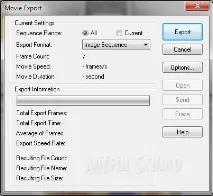 У ньому потрібно вибрати формат, що експортується: 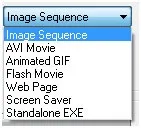 Тут два варіанти дій, використовуйте той, що вам звичніше і зручніше. - Можна вибрати Animated GIF(анімований гіф) і відкривати збережену анімацію в Імедж Ріді як завжди. - Можна зберегти фільм як окремі кадри – «Image Sequence». (Як показано на скрині вище) Мені куди простіше вчинити так. Я зберігаю 7 кадрів на окремупапку, натиснувши кнопку "Export"(експортувати). Наша робота у програмі Fanta Morph закінчена. 4. Тепер відкриваємо наш проект в Adobe Photoshop або в Image Ready. (залежно від того, яка у вас версія фотошоп) 1) якщо ви зберегли вашу анімацію як гіф файл: - Відкрийте його в імідж Ріді - у панелі "animation" (анімація) відобразяться ваші кадри. 2) якщо ви зберегли окремі зображення: - відкрийте папку, в яку ви зберегли ці зображення - відкрийте імідж ріді та за допомогою команди "file - Import - folder as frames" (файл - імпорт - папка як кадри) відкрийте свої зображення як анімацію. Для цього поверх всіх шарів накладаємо вихідну базову картинку, яку ми на самому початку відредагували у фотошопі за допомогою інструмента "Move tool": (прослідкуйте, щоб вихідник ліг рівно, без зрушень). М'якою гумкою стираємо на цьому шарі ті місця, де присутня анімація. Ось як це вийшло у мене: 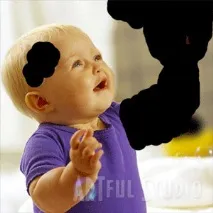 Таким чином, якість впала тільки на руці та бульбашках, що в очі не впадає. А заразом і вага анімації зменшиться. 6. Проставляємо видимість шарів. Далі у вікні "Animation" (анімація) на першому кадрі робимо видимим (око біля шару) лише перший шар. Потім дублюємо кадри за допомогою кнопки "Duplicate current frames" (дублювати поточний кадр), і на кожному новому роблячи видимим наступний шар. Тобто. на першому кадрі - тільки базовий шар-задній план, на другому кадрі - тільки перший шар, на третьому - видимий тільки другий, на 4-му - третій, на 5-му - четвертий, на 6-му - п'ятий, на 7- м – шостий. А потім, після 7-го кадру, виставляємо видимість "у зворотному напрямку" - на 8-му - видно тільки п'ятий шар, на 9-му -четвертий, на 10-му - третій, на 11-му - другий, на 12-му - перший. У мене вийшло 12 кадрів. Час затримки на кожному кадрі поставила 0,2 секунди. 7. Тепер потрібно зменшити зображення до 100 на 100 пікселів (ну чи скільки вам потрібно). Для цього скористаємося командою Image (Зображення) - Image Size (Розмір зображення) або Alt-Ctrl-I. З'являється вікно Image Size(Розмір зображення): 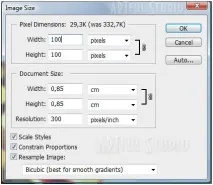 У ньому виставляємо розміри: по 100 грн. - В AdobePhotoshop до CS3 версії зберігаємо анімацію в ІМедж Ріді за допомогою команди "File - Save Optimized as" (попередньо виставляємо налаштування оптимізації в однойменному вікні - Optimized) - В AdobePhotoshop CS3-CS4 викликаємо вікно оптимізації командою File (Файл) - Save for Web & Devices (Зберегти для Інтернету), відкривається однойменне вікно. У ньому видно результат нашої роботи і оптимізація налаштовується у правій частині цього вікна: можна виставити кількість квітів, дизеринг і т. п. Примітка:Докладно про оптимізацію можна прочитати в уроці "Оптимізація анімації". Ось наш результат: Важливо!Всі накладення на існуючу анімацію здійснюйте за активного першого кадру, тоді всі текстури, шрифти і т.д. накладуться на всю анімацію, інакше, тільки на один кадр. І ось, що вийшло: |