Ru-lightroom Друк у міні-лабі з використанням шаблонів Lightroom
Блог про Lightroom українською. Збираємо шаблони, прийоми та техніки. Відповідаємо на запитання та ділимося досвідом.
Друк у міні-лабі з використанням шаблонів Lightroom
Хоча мене складно віднести до досвідчених користувачів Adobe Photoshop Lightroom, я зрозумів, що завдання і проблеми, що зустрічаються переді мною, аж ніяк не унікальні. Тому я взяв на себе сміливість публікувати всілякі припущення, знахідки та рішення в міру сил.
З передмовою, я думаю, покінчено. Тепер до діла!
Отже, ви напевно вже можете працювати з шаблонами для друку в Lightroom? Якщо ні, то це не проблема, все досить інтуїтивно і проблем я не передбачаю.
Завдання - створити подвійний відбиток на одному аркуші (формат не важливий для суті, але я використав 10х15) і відправити його до міні-лаба (100 фото, щоб нудно не було, працюючи руками).
Як я пропоную це робити?
1) Виберіть усі фото, призначені для друку
2) Перейдіть в модуль Print і виберіть шаблон, що вас цікавить, якщо ж його немає, то:
2.a) Створіть шаблон друку в Lightroom, розміщуючи дві вертикальні (мені такі потрібні, а ви вже самі дивитеся) фото на горизонтально розгорнутому аркуші.
Зробили? Чудово тепер 2.б) збережіть його на майбутнє.
3) Налаштуйте друк 3.а) Виберіть принтер. Як у вас немає міні-лаба як принтер? Тоді вам знадобиться інстальований перед цим PDFCreator, або Adobe Acrobat, якщо у вас є на нього гроші.
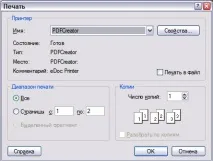
3.б) Налаштуйте параметри друку? Яких у діалозі PDFCreator не так вже й багато.
4) Надрукуйте. PDFReader запросить деякі мета-дані та ім'я файлу. Але вас повинен хоча б один, перший раз зацікавити діалог налаштувань. 4.a) Виклик налаштувань. Після того, як ви побачите діалогнижче, ви дізнаєтеся, що потрібно натиснути:
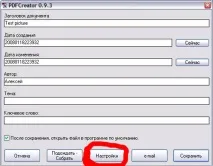
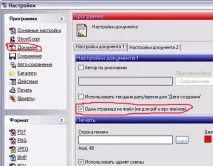
4.б) Потім нам потрібно переконатися в тому, що програма друкуватиме кожну сторінку в окремий файл, хоча розробники PDFCreator явно талановиті хлопці і зробили все правильно, але ж ми не можемо дозволити випускати щось з-під контролю, правда? тому:
4.в)Тепер розберемося з тим, що PDF ми не хочемо, навіщо нам PDF, його в міні-лаб не віднесеш:
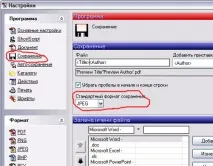
4.г) Ну і тепер на закуску - властивості самого JPEG:
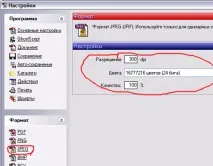
5) Вкажіть програму, коли вона запитає, куди зберігати вашу серію JPEG (ви, сподіваюся, здогадалися, що замість JPEG піде і будь-який інший формат, що підтримується PDFCreator).
6) Ідемо друкувати!
Колеги, вдалих знімків і нехай ваші лінзи ніколи не пітніють!