Сайт клану RUS People
ПрограмаMumbleналаштовується відносно легко, основні налаштування я зараз спробую показати і пояснити.
Короткі параметри сервера Mumble. Для тих хто вже знайомий із налаштуваннями Mumble.
Налаштування клієнта під час першого запуску (Помічник налаштування)
Для початку Вам потрібно завантажити останній стабільний релізMumble:
Установка :Mumbleу Windows
6. Вибираєте назву пункту в меню "Пуск" -> "Програми". 7. Натискаєте кнопку "Install". У Вас розпочнеться процес встановлення. 8. Після завершення встановлення Вам запропонують перезавантажитиWindows. (може і не запропонують) ПерезавантажуєтеWindows(на ваш розсуд)
Вітаємо! Ви встановили собі клієнтаMumble.
Відео гайд із встановлення та початкового налаштування Mumble
Підключення до сервера [Rus]People
4) Вибираєте сервер і натискаєте "Підключитися" або двічі тапаєте мишкою за назвою сервера.
5) Якщо у Вас запитають підтвердження сертифіката , то натисніть "Yes".
6) При вході на сервер,Mumbleу Вас запитає пароль, вам потрібно буде його ввести (вводитися він один раз).
7) Вимкненняоverlay.Це не маловажний пункт. Якщо ви не відключитеоverlay, то можливо, через деякі причини ,CrossFireу Вас не запуститься.
7.1 Натисніть "Налаштування" - "Налаштування".
7.2 У вікні, що з'явилося, ставте галочку біля "Експертні налаштування". 7.3 Вибираєте пункт "Заміщення" і прибираєте галочку біля "Увімкнути Заміщення". 7.4 Далі тиснете "Apply" та "OK".
8) Ось Вам ще кілька порад:
Вкладка "Повіщення" -> заходимо і знімаємо галочки, тому що голосові команди Вас дуже швидко дістануть. І в кінці тиснемо "Apply" і "OK". Наприклад, у мене так стоять повідомлення.
Так як за умовчанням коштує дуже великий кодек (40кб/с), то краще його зменшити, хоча все залежить від Вашого Комп'ютера – можете поексперементувати.
Робиться це так:
Вкладка "Вихідний звук" і в ній регулюєте повзунок у розділі "Стиск".
Якщо Ви забули призначити кнопку на активацію мікрофона або хочете поставити іншу або вибрати кнопку для іншої операції:
Вкладка "Гарячі клавіші"-> Натискаєте кнопку "Додати" і вибираєте операцію яку хочете поставити кнопку. Потім у полі "Кнопка" призначаєте кнопку.
І завжди, після будь-яких нових налаштувань Вами даної програми не забувайте будь ласка спочатку натискати кнопку "Apply" і тільки потім вже "Ok".
Удачі Вам!Резервний сервер Mumble
Збереження налаштувань та реєстрації при видаленні/перевстановленніMumble:
Якщо ви будете встановлювати заново Mumble (переустановка ОС), то Ваша реєстрація пропаде. Адміністратори сервера Mumble повинні будуть заново перезареєструвати і видалити стару реєстрацію. Щоб уникнути цього, використовуйте "Майстер Сертифікатів"
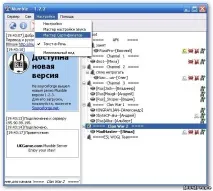
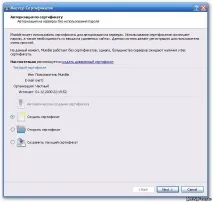
Перед видаленням програми вибираємо "Зберегти поточний сертифікат", а після встановлення "Відкрити сертифікат". Якщо Ви це зробите, то ваша реєстрація та всі Ваші права збережуться і Вам не доведеться турбувати адмінів.