Самостійне налаштування роутера Ростелеком rt a1w4l1usbn
Роутер Ростелеком rt a1w4l1usbn можна назвати універсальним маршрутизатором, який надається на час користування новим абонентам у рамках договору. Цей гаджет має високу пропускну здатність, тому гарантовано забезпечить користувача гарною швидкістю доступу до Інтернету.
Налаштовуємо роутер rt v4l1usbn від Ростелеком
Налаштувати роутер Ростелеком rt a1w4l1usb не складно. Нижче розглянуто покроковий план дій, який у цьому допоможе.
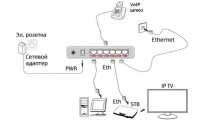
Для початку забезпечимо модем електрикою та приєднаємо інтернет-кабель. Нижче показано схему, яка дає однозначну відповідь на питання як підключити роутер Ростелеком rt a1w4l1usbn.
Налаштування мережної карти
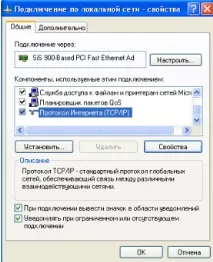
Тепер комп'ютер та інші пристрої будуть отримувати IP в автоматичному режимі.
Настроювання доступу до роутера
Дізнайтесь, як правильно налаштувати wi-fi на роутері huawei hg8245 від Ростелеком.
Як оновити програмне забезпечення приставки Ростелеком можна прочитати тут.
Налаштування ADSL
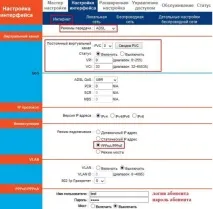
Розглянемо приклад того, як налаштувати роутер rt a1w4l1usbn від Ростелеком для його функціонування із застосуванням технології PPPoE ADSL:
Інші налаштування можна подивитися на скріншоті.
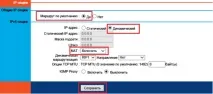
Встановлення початкових параметрів Wi-Fi точки
Встановлення початкових налаштувань Wi-Fi не займе багато часу:
Дізнайтеся, як підключити роутер wifi tp link для Ростелекома.
Як без допомоги техніків підключити цифрове телебачення з Ростелеком, ви можете прочитати тут.
Інструкція з налаштування приставки для Інтерактивного ТБ: //o-rostelecome.ru/uslugi/tv-pristavka/.
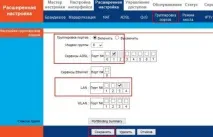
Налаштування IPTV
IPTV є мовленням цифрового телебачення за допомогою передачі даних через Інтернет. Послуга ця досить популярна, дозволяє переглядати більше 70 каналів. Налаштувати роутер rt a1w4l1usbn від Ростелеком для користування цією послугою нескладно:
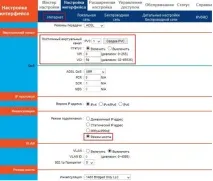
- переходимо в меню розширене налаштування у вкладку Угруповання портів;
- у полі Угруповання портів виставляємо Увімкнути;
- у полі Індекс групи вибираємо 0;
- у полі Сервіси ADSL вибираємо 1;
- у полі Lan порт 3;
- тиснемо кнопку зберегти.