Що потрібно знати про - Повернути комп’ютер у вихідний стан - у Windows 8 та 10
Windows 10 має функцію «Повернути комп'ютер у вихідний стан » для швидкого скидання системи до початкового стану. Це швидше та зручніше, ніж будь-який із можливих способів перестановки Windows.
У Windows 8 ця функція була поділена на дві: «Відновлення комп'ютера без видалення файлів » та «Видалення всіх даних та переустановка Windows «. Перша зберігала всі файли та налаштування користувача, але скидала систему до дефолтного стану, видаляючи при цьому встановлені програми. Друга, видаляла повністю все, включаючи файли користувача. Користувач отримував повністю чистий комп'ютер.
У Windows 10 ці дві функції обідні, лише в процесі скидання системи у вас запитає чи зберігати ваші персональні файли, чи ні.
Як працює функція скидання Windows
Коли ви використовуєте функцію скидання Windows, система скидає себе дефолтний стан. Якщо Windows 10, що встановлена на вашому ПК йшла разом з ним (тобто ви купили комп'ютер із попередньою десяткою), після скидання система буде в тому ж стані, що й при покупці: все інстальоване ПЗ і драйвера будуть перевстановлені. Якщо ОС ви встановлювали самостійно, Windows буде повністю чиста без будь-якого стороннього ПЗ.
У вас буде можливість збереження своїх персональних файлів, проте всі встановлені вручну програми та налаштування системи будуть видалені. Завдяки функції скидання ви можете виправити, якщо можна так сказати, проблеми з системою, викликані сторонніми програмами, змінами системних налаштувань або вірусами.
Що насправді відбувається
Сама Microsoft пояснила, що відбувається насправді, коли ви скидаєтеWindows у вихідний стан:
- комп'ютер вантажиться у Windows RE (Середовище відновлення Windows);
- Windows RE очищає та форматує Windows розділи перед встановленням чистої копії ОС;
- комп'ютер перезавантажується в нову, чисту Windows.
Якщо користувач вибирає збереження своїх файлів, відбувається те саме. Але перед тим, як очистити розділи жорсткого диска, Windows RE сканує їх і поміщає файли користувача та налаштування в інше місце і лише після перестановки Windows, повертає назад.
Незалежно від того, вирішите зберегти свої файли або видалити, в процесі скидання Windows до заводських налаштувань, вона фактично буде перевстановлена. Саме тому всі встановлені вами програми будуть видалені.
Як скинути Windows через налаштування системи
Щоб скинути Windows 10 через налаштування, відкрийте параметри системи, виберіть розділ «Оновлення та безпека » і в лівій колонці налаштувань виберіть розділ «Відновлення «. Під пунктом «Повернути комп'ютер у вихідний стан » натисніть «Почати «:
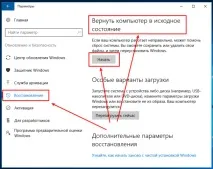
У Windows 8 потрібно виконати аналогічні дії, тільки в розділі «Відновлення» буде два пункти: «Відновлення комп'ютера без видалення файлів» та «Видалення всіх даних та повторна інсталяція Windows».
У вас буде вибір між «Зберегти мої файли » та «Видалити всі «. Думаю, зрозуміло для чого це потрібно: у першому випадку ваші файли залишаються цілими, у другому видаляються:
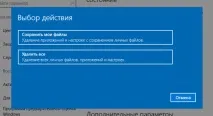
У Windows 8 для скидання системи зі збереженням своїх файлів потрібно вибрати "Відновлення комп'ютера без видалення файлів", для видалення всього - "Видалення всіх даних та переустановка Windows".
Якщо ви захочете видалити все, система запитає вас про те,потрібно також очистити жорсткий диск. Даний варіант відмінно підійде, якщо користувач планує продати або віддати комусь свій ПК.
Як скинути систему із завантажувального меню
Якщо у вас немає можливості скинути Windows із налаштувань системи, це можна зробити через меню завантажувача. Це меню буде автоматично запущено, якщо ОС не зможе запуститися самостійно. У меню виберіть «Діагностика » та виберіть «Повернути у вихідний стан «.