Що таке автозавантаження windows 8 і як додати туди необхідну програму
Можливість налаштування автоматичного завантаження програм є практично у всіх варіантах Windows, але способи, за допомогою яких це робиться, значно відрізняються. Свої особливості є і в автозавантаженні програм у Windows 8, кілька варіантів керування якої наводиться нижче.
У старих версіях Windows найпростішим способом змусити програму автоматично запускатись при старті операційної системи було її додавання до папки Startup (Автозавантаження в українській локалізації). Само собою, найчастіше сюди міститься не сама програма чи документ, а ярлик для неї. Вміст цієї папки завжди можна було переглянути або скоригувати в меню «Пуск».
Як додати програму в автозавантаження windows 8
1 Спосіб:
У Windows 8 папка автозавантаження збереглася, проте шлях до неї дещо складніший:
C:\ProgramData\Microsoft\Windows\Start Menu\Programs\StartUp
У локалізованій версії, яка зазвичай встановлена на комп'ютерах українськомовних користувачів, у провіднику багато папок відображаються інакше:
Start Menu якГоловне меню
Programs якПрограми
StartUp якАвтозавантаження
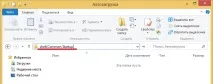
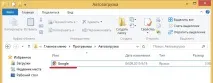
Після того як ви набрали команду і натисніть Enter, відкриється папка Автозавантаження. Тепер вам необхідно перенести ярлики тих програм, які повинні завантажуватися автоматично разом з Windows. Для прикладу я додав до автозавантаження браузер Google Chrome. Тепер він буде запуску одразу після входу в систему.
2 Спосіб:
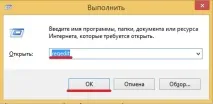
Потім перейти до розділу
HKEY_LOCAL_MACHINE\SOFTWARE\Microsoft\Windows\CurrentVersion\Run
Тут слід створити новий рядковий параметр. Його ім'яніякої ролі не відіграє, а значення має містити шлях до файлу або команду, що виконується при кожному старті Windows. І так натискаємо правою кнопкою вибираємо Створити Рядковий параметр вводимо ім'я параметра Google. Так як ми додаємо в автозавантаження браузер Google Chrome, я в імені написав Google щоб не заплутатися.
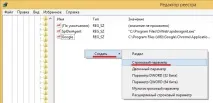
Після того, як параметр додався, необхідно на ньому клікнути правою кнопкою і натиснути Змінити. Далі в полі Значення необхідно вказати повний шлях до виконуваного файлу програми, що додається в автозавантаження.
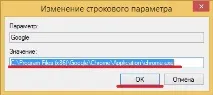
Всі ми додали до автозавантаження браузер Google Chrome.
C:\Users\адмін\AppData\Roaming\Microsoft\Windows\Start Menu\Programs\Startup
де адмін - ім'я користувача. Коротке ім'я, за яким доступна папка — shell:Startup
Ім'я розділу реєстру для списку автозавантаження поточного користувача:
HKEY_CURRENT_USER\Software\Microsoft\Windows\CurrentVersion\Run
Як видалити програму з автозавантаження windows 8
Типовий спосіб прибрати програму з автозавантаження - знайти її в папках автозавантаження або вказаних розділах реєстру і видалити звідти. Якщо знайти її такими способами не вдається, можна викликати диспетчер завдань, клацнувши правою кнопкою миші на панелі завдань і вибрати Диспетчер завдань.
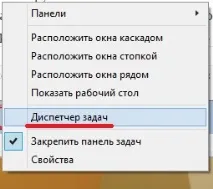
У диспетчері є окрема вкладка Автозавантаження, в якій є можливість керувати авто запуском програм.
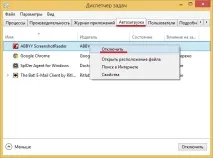
Після цих дій вимкнені програми не автоматично завантажуватимуться.
Можливостей перерахованих способів достатньо більшості потреб. Більш тонкуналаштування автозавантаження можна виконати за допомогою вбудованого планувальника завдань Windows 8, а також за допомогою спеціалізованих програм сторонніх виробників.