Що таке SimpleWelcome
SimpleWelcomeє пусковим додатком (за умовчанням) в операційній системі РОСА. Кнопка запуску програми знаходиться у лівому куті панелі. Іконка запуску:
Зміст
Основне вікно SimpleWelcome
У лівому верхньому кутку знаходиться іконка та ім'я Користувача, який увійшов до системи. У центрі знаходиться рядок пошуку. У правому верхньому куті знаходяться дві "кнопки" - Перезавантаження/Вимкнення. З правого боку знаходиться смуга прокручування. Унизу знаходяться кнопки перемикання розділів SimpleWelcome.
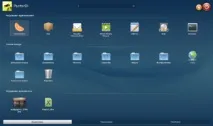
Організація SimpleWelcome
SimpleWelcome складається з трьох розділів: 1. Розділ "Привітання" 2. Розділ "Додатки" 3. Розділ "TimeFrame"
Розділ "Привітання"
Цей розділ ділиться на три підрозділи: 1. Підрозділ "Нещодавні програми" 2. Підрозділ "Точки входу" 3. Підрозділ "Нещодавні документи"
Підрозділ "Недавні програми"показує нещодавно запущені програми.
Підрозділ "Недавні документи"показує нещодавно відкриті документи, медіа файли, архіви і т.д.
Розділ "Додатки"
Цей розділ програми, які у вас встановлені.
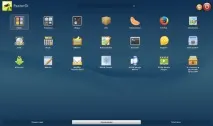
Також у SimpleWelcome можуть бути папки

Розділ TimeFrame
Усі документи (режим Шкала)
Усі документи (режим Плитка)
Робота з SimpleWelcome
Щоб запустити ваш недавно закритий додаток, достатньо зайти в розділ "Привітання" -> "Недавні програми" , наведіть мишкою на іконку програми, вона повинна під світитися блакитним кольором, і клацнути по ній мишкою.
Це має такий вигляд:
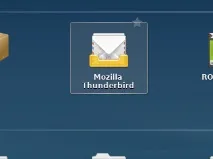
Щоб залишити вибрану програму в розділі Останні програми , натисніть над іконкою у верхньому правому куті."зірочку".
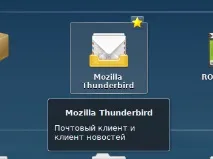
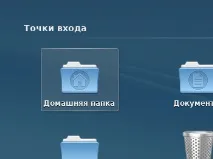
щоб запустити Dolphin з домашньої папки, можна зайти в розділ "Привітання" --> "Точки входу", наведіть мишкою на іконку "Домашня папка", вона повинна підсвічуватись блакитним кольором, і клацнути по ній мишкою. Це виглядає так:
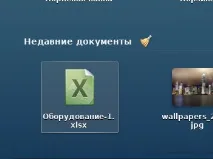
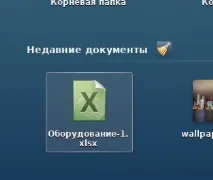
Щоб очистити всі останні документи, треба натиснути на "мітлу" і історія відкритих документів зітреться.
Якщо ви бажаєте запустити одну з програм, не відображену в розділі "Привітання" підрозділу "Недавні програми". І ви знаєте його назву, як виглядає його значок. Програма знаходиться впапці. Вам потрібно перейти в розділ "Додатки", і натиснути на папку, навести на потрібну іконку мишкою, вона під світиться блакитним кольором і, клацнути по ній лівою кнопкою мишки. Наприклад:
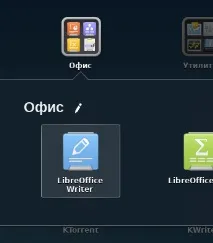
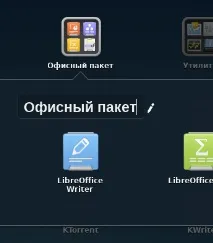
Якщо ви хочетеперейменуватипапку, вам потрібно натиснути "олівець" і ввести нову назву папки, далі натиснути Enter. Наприклад:
Щоб створити папку з програмами, требанатиснути на першу іконку і УТРИМУВАТИ 2сек її, іконка зрушить, потім треба (не відпускаючи кнопки миші пересунути іконку на ту іконку, з якою ви хочете зробити групу. Друга іконка зміниться на іконку групи, потім відпустити кнопку миші. Наприклад:
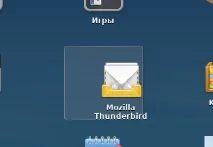
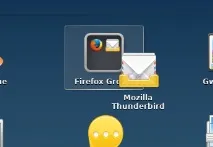
Щоб прибрати іконку з групи, требанатиснути на першу іконку і УТРИМУВАТИ 2сек її, іконка зрушить, потім треба (не відпускаючи кнопки миші пересунути іконку на порожнє місце (наприклад, вниз).
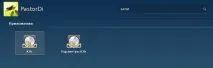
Припустимо, ви хочете записати на DVD-диск свої дані, але не знаєте назву програми, яка може це зробити. Або не можете знайти його в розділі "Програми". Вам достатньо використати пошук. Заходимо в розділ "Додатки". Угорі знаходиться рядок для введення пошукових запитів. Для цього прикладу, наберемо в ній 4 перші літери від слова "записати": "запи". У нас на екрані з'являться результати пошуку за нашими 4-ма літерами. У результатах пошуку відображаються програми, які містять у своїй назві або описі зазначені літери. У нашому випадку, це одна програма - K3b.
Щоб швидко пересуватися по розділах, вам достатньо навести мишкою на один з розділів і прокрутити "колесо прокрутки" мишки.
Щоб швидко пересуватися всередині розділів (і між підрозділами), вам достатньо:а) У вільній області вікна SimpleWelcome, утримуючи ліву кнопку миші, рухати вгору/вниз. б) У вільній області вікна SimpleWelcome покрутити "колесом прокручування" вашої мишки.
Щоб перенести іконку запуску програми на панель завдань, треба:а) Знайти іконку потрібного додатка в SimpleWelcome, навести на неї мишкою і, утримуючи ліву кнопку мишки, перетягувати на панель завдань у те місце, яке ви хотіли б. Вибране місце має світитися білим тлом. б) Як тільки ви вибрали потрібне місце, воно під світилося білим тлом - відпустіть ліву кнопку мишки. Значок програми буде на панелі завдань.
Щоб перенести іконку "Домашня папка" на панель завдань, вам потрібно:а) У розділі "Привітання" вікна SimpleWelcome, навести на іконку "Домашня папка" мишкою і, утримуючи ліву кнопку мишки, перетягувати на панель задач у те місце, яке ви хотіли б.Вибране місце має світитися білим тлом. б) Як тільки ви вибрали потрібне місце, воно підсвітилося білим тлом - відпустіть ліву кнопку мишки. У вас з'явиться форма "Віджети", виберіть "Перегляд папки"
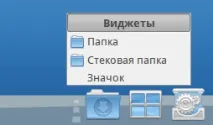
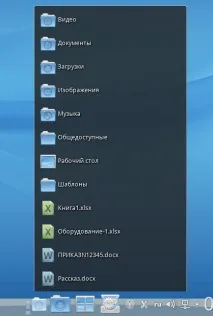
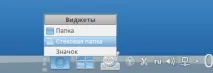
Щоб перенести іконку "Домашня папка" на панель завдань якСтековий папки (StackFolder), вам потрібно:а) У розділі "Привітання" вікна SimpleWelcome, навести на іконку " Домашня папка мишкою і, утримуючи ліву кнопку мишки перетягувати на панель завдань у те місце, яке ви хотіли б. Вибране місце має світитися білим тлом. б) Як тільки ви вибрали потрібне місце, воно під світилося білим тлом - відпустіть ліву кнопку мишки. У вас з'явиться форма "Віджети", виберіть "Стікова папка"
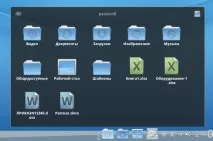
Щоб перенести іконку з SimpleWelcome на Робочий стіл, требанатиснути на першу іконку і УТРИМУВАТИ 2сек її, іконка зрушить, потім треба (не відпускаючи кнопки миші) пересунути іконку в правий верхній кут SimpleWelcome або лівий верхній кут, робочий стіл та значок з копіюється.