Що таке System Integrity Protection у OS X El Capitan та як її вимкнути
System Integrity Protection, або SIP – це одна з нових функцій OS X El Capitan, яка спрямована на забезпечення захисту цілісності системи. Що вона являє собою і для чого її знадобиться відключати, ми розповімо в цій статті.
Що таке SIP
В OS X, як і в будь-якій Unix-подібній ОС, звичайні користувачі мають обмежені права змінювати системні файли. Тим не менш, більшість з нас користується обліковим записом адміністратора як основний і, відповідно, знаючи root-пароль, може «наламати дров». З виходом OS X El Capitan Apple ще більше посилила політику безпеки і тепер, навіть маючи повний доступ, користувачі (і програми від їхнього імені) не можуть модифікувати системні файли та налаштування.
Іншими словами, SIP – це аналог «пісочниці». Сторонні програми не можуть втручатися в роботу системи, змінювати захищені файли на диску та пам'яті. Такі права є лише у програм Apple та установників Sofware Update, які мають відповідний підпис.
Навіщо її вимикати
Якщо це така класна штука, яка стоїть на варті безпеки системи і дбає про благо користувачів, навіщо ж її відключати, запитайте ви. Теоретично все так, але є одне "але".
Через SIP деякі програми та утиліти сторонніх розробників втрачають частину своєї функціональності, а то й перестають працювати зовсім. Йдеться не про програми з Mac App Store, з ними все буде в повному порядку, а про програми, які через обмеження магазину програм Apple поширюються за його межами. Як приклад наведу популярні серед маководів утиліти Bartender та iStat Menus. Обидві некоректно працюють через неможливість переупорядкувати системні значки у рядку меню.
Деякі розробники переписали код своїхпрограм, щоб вони могли працювати в OS X El Capitan з SIP, наприклад, програма Trim Enabler, що включає підтримку trim в SSD сторонніх виробників, а також інструменти резервного копіювання Super Duper! та Carbon Copy Cloner. Однак є програми, які, як і раніше, не працюють через System Integrity Protection. Якщо ви зіткнулися з цією проблемою, то рішення є SIP можна відключити.
Як вимкнути
SIP можна вимкнути лише з режиму відновлення (інакше навіщо такий захист потрібний, якщо прямо з системи ламається?). Тобто ми повинні перевантажитись, отримати доступ до «Термінала» та ввести команду відключення. Робиться це так.

- Відключаємо наш Mac і при увімкненні затискаємо клавіші ⌘R (Command+R).
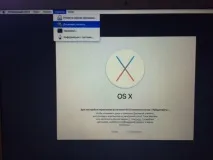
- Після завантаження ми потрапляємо до меню відновлення. Відкриваємо розділ «Утиліти» та запускаємо «Термінал».
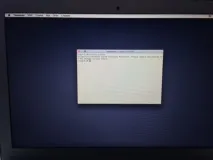
- Залишається ввести одну невелику команду, але набирати доведеться вручну, тож будьте уважні:
- Перезавантажуємо Mac через меню , щоб налаштування набули чинності.
Це все. Якщо якийсь із програм у вас не працював, він запрацює відразу після перезавантаження. Наприклад, у мене Bartender не міг приховати іконки Spotlight та «Центру повідомлень» — після відключення SIP вони одразу ж зникли з рядка меню.
Для тих, хто турбується про безпеку Mac, є добрі новини. SIP не обов'язково вимикати назовні, ви можете просто вимкнути її, перезапустити непрацюючі програми та включити захист знову. Для цього завантажуємося в режимі відновлення і вбиваємо в «Термінал» команду:
iStat Menus та Bartender після включення SIP у мене працюють справно. Не виключено, щоправда, що при зміні налаштувань в інших програмах процедуру відключення/вмикання доведетьсяповторити.