Що таке WPS на Wi-Fi роутері Як користуватися функцією WPS
Швидше за все, більшість користувачів навіть не здогадуються, що на їх роутерах є така технологія як WPS (або QSS). Якщо коротко і простою мовою, то WPS (Wi-Fi Protected Setup) - це технологія, яка розроблена спеціально для спрощення підключення пристроїв до Wi-Fi мережі. За допомогою WPS можна підключати пристрої до Wi-Fi роутера без необхідності вводити пароль від бездротової мережі. Що дуже зручно.
Практично на кожному сучасному маршрутизаторі, є кнопка WPS. Такий же розділ є в налаштуваннях роутера. І багатьох цікавить питання, а для чого потрібна ця кнопка WPS, що це взагалі таке, і як користуватися цією технологією. Всі ці питання ми докладно розглянемо у статті.
Покажу, як підключати різні пристрої до Wi-Fi мережі без введення пароля (ноутбуки, мобільні пристрої на Android), і як налаштувати (увімкнути або вимкнути) WPS на різних роутерах (TP-LINK, ASUS, D-LINK, ZyXel).
Для чого потрібна кнопка WPS на роутері і як ним користуватися?
Кнопка потрібна для активації технології WPS. Є така кнопка практично на всіх маршрутизаторах. Підписана вона зазвичайWPS. Виглядає приблизно ось так (на роутері ASUS):
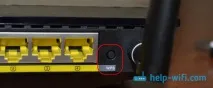
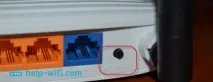
Не рідко, кнопка суміщена з функцією скидання налаштувань маршрутизатора. Дуже часто таке зустрічається на маршрутизаторах від TP-LINK.
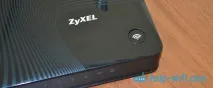
А на нових роутерах від компанії ZyXel, кнопка вмикання функції WPS виглядає так:
У будь-якому випадку, знайти таку кнопку на корпусі свого маршрутизатора зовсім не складно. Ну а якщо її немає, то заходьте в налаштування роутера, і шукайте відповідний пункт в панелі управління (нижче в статті, покажу як це зробити).
Активується функція одним натисканням кнопки. У випадку з моїм роутером ASUS, потрібно кнопку підтримувати 1секунду. Коли функція WPS активується, то на маршрутизаторі швидше за все почне блимати індикатор. На роутері ASUS блимає індикатор живлення. На деяких маршрутизаторах є окремий індикатор, як правило, у вигляді замку. Функція активується на деякий час, потім індикатор перестає блимати. Її можна активувати повторно, просто натиснувши кнопку.
Як підключиться до Wi-Fi без введення пароля через WPS (QSS)?
З активацією технології на маршрутизаторі ми розібралися, давайте тепер розглянемо процес підключення різних пристроїв.
Способи підключення до Wi-Fi мережі без введення пароля (за WPS):
Підключаємо до Wi-Fi комп'ютер (ноутбук) на Windows 7, 8, 10 за WPS
Тут все дуже просто. Відкриваємо на комп'ютері список доступних для підключення мереж, вибираємо потрібну мережу, і натискаємо на кнопку "Підключення".
З'явиться вікно із введенням пароля. А нижче, має бути повідомлення "Можна також підключитися, натиснувши кнопку на маршрутизатора". Можливо, доведеться почекати пару секунд, поки це повідомлення з'явиться.
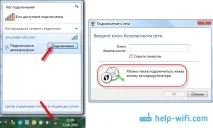
Тепер, натискаємо кнопку WPS на роутері, і комп'ютер підключиться до Wi-Fi без введення пароля.
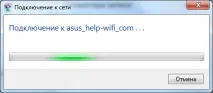
Ось і все, можна користуватися бездротовим підключенням до Інтернету. На роутері нічого відключати не потрібно.
Якщо у вас адаптер з кнопкою WPS (QSS)
Наприклад, у мене на роутері ASUS є кнопка WPS, а на USB Wi-Fi адаптері TP-LINK кнопка QSS.
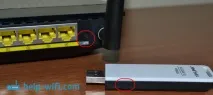
По ході, при натисканні на кнопку на обох пристроях, має бути встановлене з'єднання. Так і є, але наскільки я зрозумів, на комп'ютері, повинна бути встановлена фірмова утиліта Wi-Fi адаптера. Знаходиться вона на диску, що йде в комплекті. Так само, скачати її можна з офіційного сайту, для вашої моделі адаптера.
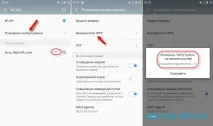
На різних пристроях ці настройки можуть виглядати по-різному. Але порядок дій буде такий же. Там ще можна вибрати підключення WPS з використанням PIN коду.
Навіть при підключенні до Wi-Fi телевізора Philips (Android TV), можна використовувати технологію WPS.
Що стосується iOS (iPhone, iPad і т. д.), то наскільки я зрозумів, там немає підтримки WPS. Якщо я помиляюся, якщо ви знаєте, то напишіть мені в коментарях.
Як увімкнути, вимкнути та налаштувати WPS (QSS) на роутері?
Давайте розглянемо основні налаштування технології Wi-Fi Protected Setup на маршрутизаторах різних виробників. Налаштувань там практично немає. В основному, це відключення технології (оскільки вона включена за замовчуванням), і зміна PIN коду.
На маршрутизаторах TP-LINK
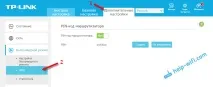
Заходимо в налаштування маршрутизатора, і переходимо на вкладку "WPS". Якщо не знаєте як зайти в панель управління, дивіться цю інструкцію.
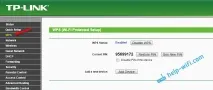
Управління WPS на маршрутизаторах ASUS
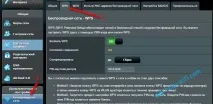
Якщо у вас роутер ASUS, то заходимо в налаштування за адресою 192.168.1.1, переходимо на вкладку "Бездротова мережа" - "WPS".
Швидке налаштування Wi-Fi (WPS) на ZyXEL Keenetic
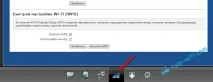
Достатньо в налаштуваннях відкрити вкладку "Wi-Fi мережа". Там ви побачите необхідні налаштування.
Wi-Fi Protected Setup на D-LINK
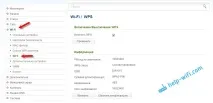
Заходимо в панель управління D-LINK, переходимо на вкладку "Wi-Fi" - "WPS". До речі, як виявилося, на маршрутизаторах D-LINK ця технологія за замовчуванням відключена. Тому, її потрібно включити.
Ну і не забувайте зберігати налаштування.
За допомогою WPS (QSS), можна дійсно швидко підключити пристрій до Wi-Fi без введення пароля. Технологія працює, і дуже проста у використанні. Особисто я, тількикілька разів користувався цією фішкою. Немає необхідності часто підключати нові пристрої, та й пароль ввести не складно.
До речі, якщо ви не користуєтеся функцією WPS, то її бажано відключити. Чесно кажучи, не знаю чому, але вже кілька разів зустрічав інформацію, що відключати її бажано з метою безпеки. Хоча, думаю, що це повна дурниця. Головне, щоб вам було зручно користуватися бездротовою мережею, підключати нові пристрої і т.д.