Шифрування домашньої папки в Ubuntu
Під час інсталяції Ubuntu пропонує зашифрувати домашню папку. Але якщо ви вирішили зробити це пізніше, вам не потрібно повністю встановлювати Ubuntu. Налаштувати шифрування дуже просто, знадобиться лише виконати кілька консольних команд.
Ubuntu використовується для шифрування eCryptfs. Коли ви входите в систему, ваш домашній каталог автоматично розшифровується за допомогою пароля користувача. Хоча й шифрування займає деякі обчислювальні ресурси, зате це збереже ваші дані конфіденційними. Особливо це актуально для ноутбуків, які можуть бути вкрадені. Як ви вже зрозуміли в цій інструкції, ми розглянемо як налаштувати шифрування домашньої папки в Ubuntu після встановлення системи.
Підготовка
Перед тим, як почати щось робити та шифрувати домашню папку ubuntu, зробіть резервну копію домашньої папки та важливих файлів. При шифруванні бекап буде створено автоматично, але краще мати свою додаткову резервну копію про всяк випадок.
Спочатку встановіть утиліти для шифрування:
sudo apt-get install ecryptfs-utils cryptsetup
Ви не зможете зашифрувати домашній каталог, поки ви в системі. Тому потрібно буде створити ще одного користувача з повноваженнями адміністратора в утилітіОблікові записи. Щоб відкрити її, клацніть на своєму імені в правому кутку панелі та виберітьоблікові записи :

Створіть нового користувача та зробіть його адміністратором:
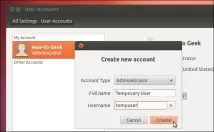
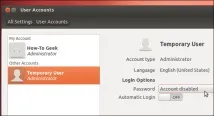
Встановити пароль для користувача. Акаунт буде вимкнено доки ви не вкажіть пароль:
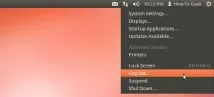
Після створення користувача вийдіть із системи:
Шифрування домашньої папки
Тепер ви готові зашифрувати домашній каталог Ubuntu. Виберіть щойно створеного користувача таувійдіть до системи:

Виконайте наступну команду для шифрування своєї домашньої папки, замінивши user на ім'я основного користувача:
sudo ecryptfs-migrate-home -u user
Вам потрібно буде ввести пароль користувача, а потім домашній каталог буде зашифровано. Але є кілька важливих зауважень:
- Ви повинні увійти під основним обліковим записом зараз, не перезавантажуючись;
- Перед шифруванням була створена резервна копія домашнього каталогу, ви можете відновити всі дані, якщо знадобиться;
- Потрібно створити та записати ключ відновлення;
- Краще також зашифрувати swap розділ.
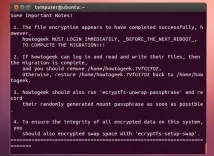
Вийдіть та увійдіть до системи під основним обліковим записом, тільки не перезавантажуйтесь:
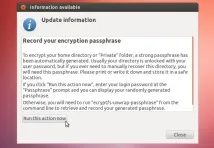
Після входу натисніть кнопкуRun this action now, щоб створити ключ відновлення даних. Потім збережіть цей ключ у безпечному місці, це потрібно, щоб ви змогли вручну відновити ваші файли в майбутньому.
Щоб подивитись ключ виконайте:

Шифрування swap розділу в Ubuntu
Якщо ви шифрували домашню папку під час встановлення Ubuntu, розділ swap буде зашифрований автоматично. Але в нашому випадку, якщо ви хочете зашифрувати swap, потрібно виконати команду:
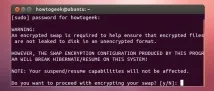
Зверніть увагу, що із зашифрованим swap розділом не буде нормально працювати глибокий сну, але ця функція все одно за замовчуванням відключена.
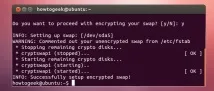
Очищення тимчасових файлів
Якщо після кількох перезавантажень все працює правильно, це означає шифрування домашньої папки в ubuntu і можна видалити резервні копії та обліковий запис тимчасового користувача. Резервна копія знаходиться у директорії /home.
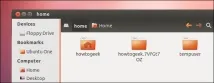
Для видалення виконайте в терміналі такукоманду:
sudo rm -rf /home/user.random
Будьте обережні, тому що випадково можна видалити основний домашній каталог, якщо ім'я буде введено неправильно.