Шпалери Windows Vista, Енциклопедія Windows
У Windows Vista представлена абсолютно нова колекціяшпалери (фонових зображень,wallpaper ) повністю відрізняється від аналогічної колекції в Windows XP. Чимало нарікань було на те, що базові фонові зображення в Windows XP мало того, що посередньої якості, так і досить одноманітні і нечисленні.
Всі ці недоліки були з лишком виправлені у Windows Vista. Власники РК-моніторів зможуть вибрати відповідне зображення з досить великої колекції, що містить зображення на будь-який смак і колір, від панорам природи до чорно-білих або широкоформатних фотографій.
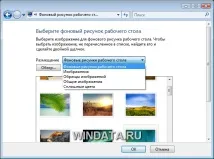
У меню Розташування зображень можна вибрати папку, в якій знаходяться різні зображення. Крім основної папки з фоновими малюнками робочого стола, можна вибрати такі папки.
- Зображення.
- Зразки зображень.
- Загальні зображення.
- Суцільні кольори.
Папка Зображення — одна з основних папок Windows Vista, призначених для повсякденної роботи користувачів, нарівні з папками Документи, Музика тощо. Чимало користувачів зберігають у цій папці свої улюблені малюнки, фотографії та інші зображення. Папка Зразки зображень містить додаткові зображення, що постачаються з Windows Vista. Можливо, якщо вам не сподобалися основні фонові малюнки робочого столу, у цій папці ви знайдете те, що шукаєте. Папка Загальні зображення призначена для збереження зображень, які використовуватимуть користувачі. Якщо ви є противником багатопланових фонових зображень і приваблює однотонний фон, виберіть розділ Суцільні кольори в меню Розташування малюнка. У вікні ви зможете вибрати будь-які відтінки з усієї доступної колірної шкали. І, нарешті, ви не обмежені лишефонових зображень у Windows Vista. Клацніть на кнопці Огляд і виберіть, наприклад, фотографію вашої кішки, щоб улюбленець радував вас не тільки в житті, а й на екрані монітора.
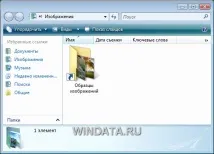
А ось у Windows XP папка Зображення називалася Мої малюнки.
Під ескізами зображень можна вибрати один із типів розташування малюнка на робочому столі. Усього доступно три типи.
- Розтягнути. Малюнок буде розтягнутий весь робочий стіл, що часто призводить до його спотворення, якщо розміру малюнка недостатньо покриття всього робочого стола.
- Замостити. Рисунок мозаїчним способом буде розподілено по робочому столу.
- По центру. Малюнок буде розміщено прямо по центру робочого столу. Якщо розмір малюнка менший, ніж розмір робочого стола, простір навколо малюнка буде заповнено заливкою кольору. Вибрати цю заливку можна в меню Зміна кольору фону, яке з'явиться після того, як буде вибрано перемикач центру.