Системні програми для ZX Spectrum - Текстовий редактор TLW2 - вступ
Для дискової системи TR-DOS: вставте дискету в дисковод А, увійдіть у систему:
RANDOMIZE USR 15616
Найбільш часто використовується одночасне натискання клавіш з додатковими клавішами Caps Shift (CS) і Symbol Shift (SS). Для введення деяких команд доводиться застосовувати і більш вишуканий метод - послідовне натискання клавіш. Як правило, спочатку одночасно натискаються клавіші CS і SS (перехід у розширений режим клавіатури — Extend Mode), а потім необхідна дима клавіша.
Перехід до набору великих літер здійснюється натисканням клавіш CS/2. При повторному натисканні CS/2 клавіатура повертається до набору малих літер.
З українськими літерами справа дещо складніша. Пов'язано це з тим, що українських літер більше, ніж латинських, і крім того, зазвичай вони не написані на клавішах комп'ютера. Однак досвід багатьох користувачів свідчить про те, що звикання до розташування українських літер відбувається досить швидко.
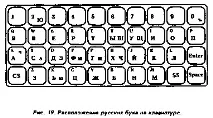
Перемикання алфавіту здійснюється натисканням клавіш SS/Space. На рис. 19 наведено відповідність клавіш комп'ютера ZX Spectrum українським буквам. Нестача клавіш відшкодовується тим, що рідко використовувані літери (Ш, Щ, Е та ін) викликаються з одночасним натисканням клавіші SS (на малюнку такі літери розміщені на клавішах справа).
Зверніть увагу на те, що схожі за звучанням літери відповідають одним і тим же клавішам, наприклад, латинська Р і українська П, латинська L і українська Л і т. д. Таке розташування українських букв , на жаль, не відповідає стандартному, прийнятий у машинописі, проте допомагає швидко освоїти клавіатуру.
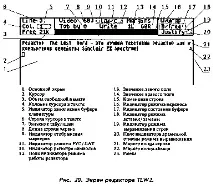
Символи, що вводяться вами, з'являються на місці миготливого прямокутника — курсора (2, рис. 20).
Уважно придивіться до того, що відбудеться при наборі слова «комп'ютерів». Коли курсор досягне правого краю екрана, він буде перенесений на початок наступного рядка, і якщо попередній набраний символ - не пробіл (як у нашому прикладі), курсор перетвориться на миготливі смужки. Наберіть чергову літеру і ви побачите, що все незавершене слово перенесеться з попереднього рядка на новий. Такий режим переходу до нового рядка називається режимом перенесення слів. При відключеному режимі перенесення слова при наборі будуть «рватися» при досягненні курсором правого поля.
Вигляд правого краю тексту, що набирається, залежить від того, увімкнений або вимкнений режим вирівнювання. При включених режимах перенесення та вирівнювання останні символи кожного рядка ви- рівнюються по межі правого поля. Робиться це за рахунок вставки у рядок додаткових пробілів.
Щоб перейти на наступний рядок, не чекаючи виходу курсору за межу правого поля, натисніть клавішу Enter. Наприкінці екранного рядка з'явиться знак J, званий маркером кінця абзацу (22, мал. 20). Якщо вимкнено режим заміни та курсор перебуває не в кінці тексту, то натискання Enter призведе тільки до переходу на початок наступного рядка екрана*.
При наборі тексту можна використовувати табуляцію (7, рис. 20): при виконанні команди CS/1 курсор «перестрибуватиме» вправо на місце чергової позиції табуляції, наприклад, якщо значення табуляції дорівнює 8, то на 8-му, 16-му (2x8), 24-му (3x8) і т. д. позиції.
Команда установки табуляції задає і абзацний відступ, значення якого використовується при форматуванні абзаців.
Скасувати команду. Використовується для скасування команд, які запрошують дані в командному рядку або в початкових рядках основногоекрана (наводимо цю команду першою, бо вона має відношення до всього опису).
Встановити межу лівого поля. У командному рядку на запит Маг L: вводиться число в межах від 1 до значення правого поля мінус 1. Поточне значення поля інді- ціюється у службовому екрані (13, рис. 20).
Встановити межу правого поля. У командному рядку на запит Mar R: вводиться число в межах від значення лівого поля плюс 1 до 148. Поточне значення поля показується в службовому екрані (14, рис. 20).
Ліве та праве поля визначають відповідно ліву та праву межі тексту. Це не означає, що символи не можуть розташовуватися лівіше лівого поля або правіше правого, але при наборі тексту при переході на новий рядок курсор буде автоматично встановлюватися в позицію лівого поля, а при досягненні - нії правого - автоматично переноситися на наступне рядок. Крім того, цими параметрами користуються всі команди форматування тексту.
Якщо значення правої межі перевищує кількість символів рядка, що відображаються на екрані, то «хвіст», що не помістився , переноситься на наступний рядок. Розпізнати, що цей рядок один, тобто не буде розірваний при друку на принтері, допомагає маркер кінця рядка: в екранному рядку, в якому розміщується початок текстового рядка, маркер відсутній.
Переключити режим введення великих/маленьких символів.
Переключити режим введення українських/латинських символів*. Включення режиму введення українських символів індікується світлою смужкою в середині службового екрану під написом low/c або CAP'S (10, рис. 20). Після завантаження редакто- ра автоматично встановлюється режим введення латинських сім- волів.
Увімкнути/вимкнути режим перенесення слів. Увімкнення- ня режимуіндикується у правій частині службово- го екрану (16, рис. 20):
W/wrap - режим увімкнений;
W/split — Вимкнено.
При вимкненому режимі перенесення слів автоматично пере- почне працювати вирівнювання рядків, що індикується у службовому- ном екрані знаком t (20, мал. 20).
Увімкнути/вимкнути режим вирівнювання рядків з правого краю. Увімкнення режиму індикується в правої частини службового екрану (19, мал. 20):
Justify - режим включений, при цьому в той момент, коли курсор при наборі тексту переходить на новий рядок, попередній рядок вирівнюється по правому краю за рахунок рівномірного вставлення між словами додаткових пробілів;
Ragged — режим вимкнений, вирівнювання попереднього рядка не відбувається.
Завершити введення абзацу, при цьому в текст вставляється мар- кер кінця абзацу. Якщо вимкнено режим заміни та курсор
знаходиться не в кінці тексту, то натискання Enter призведе тільки до переходу на початок наступного рядка екрана.
Встановити значення табуляції та абзацного відступу. У командному рядку на запит Tab by: введіть величину табуляції в межах від 1 до 80. Якщо вели- чину табуляції міняти не потрібно, просто натисніть Enter. Далі у командному рядку з'явиться повідомлення Inset #, де # — значе- ня поточного абзацного відступу. Введіть нове значення в межах від 0 до 8 або натисніть Enter для скасування.