Site Survey Tool - TamoGraph - Налаштування активного інспектування
При натисканні в діалозі вибору типу інспектування кнопок Активне інспектування або Активне + Пасивне з'являється наступний діалог налаштування.
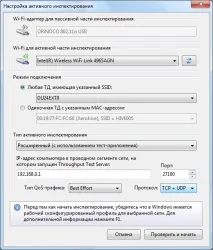
Цей діалог призначений для налаштування параметрів активного інспектування.
Розділ вибору адаптера дозволяє вказати, який адаптер слід використовувати для активного інспекції, а який для пасивного (якщо ви проводите інспектування одночасно в режимі Активне + Пасивне).
- Якщо в комп'ютері встановлено лише один адаптер Wi-Fi, ви не зможете змінити вибраний за промовчанням адаптер; цей адаптер буде використано для активного інспектування.
- Якщо в комп'ютері встановлено два адаптери Wi-Fi, і вибрали режим Активне + Пасивне , значення адаптера, що використовується за замовчуванням, також не можна змінювати; адаптер, сумісний із пасивними інспектуваннями, буде використаний для пасивної частини інспектування, а інший адаптер – для активної.
Зверніть увагу, що параметри мережі Wi-Fi, які вимірюються під час активного інспекції, залежать від характеристик адаптера. Якщо вони "гірші" за параметри вашої мережі, це позначиться на результатах інспектування. Наприклад, якщо ТД підтримують стандарт 802.11n з максимальною швидкістю 300 Мбіт/с, тоді як ваш адаптер – застарілий пристрій стандарту 802.11g з максимальною швидкістю 54 Мбіт/с, вимірювана фізична швидкість та показники пропускної здатності не перевищать 54 Мбіт/ c, цим даючи неправильну картину продуктивності мережі.
Вибір режиму з'єднання
1. Метод підключення з використанням SSID дозволяє клієнту асоціюватися з мережею з обраним SSID та здійснювати роумінг між кількома ТД у межах обраного SSID. ТакимТаким чином, імітується реальна поведінка клієнта у роумінгу. Зверніть увагу, що в деяких адаптерах можна настроїти агресивність роумінгу; Ці установки можуть впливати на дані про продуктивність мережі.
Вибір першого чи другого методу залежить від цілей інспектування. Перший метод зазвичай використовується після розгортання мережі, тоді як другий – на етапі планування мережі. Під час використання першого методу виберіть потрібний SSID зі списку. Якщо мережа Wi-Fi прихована і не передає свій SSID, виберіть пункт ; пізніше вам буде запропоновано вибрати відповідний мережевий профіль цієї мережі. Якщо ви використовуєте другий метод, виберіть потрібну ТД зі списку.
Оскільки проведення активних інспекцій потребує повної асоціації з мережею Wi-Fi, ви повинні правильно налаштувати налаштування безпеки до проведення інспектування. Дотримуйтесь цього списку:
- Використання сторонніх засобів автентифікації не підтримується; ОС повинна мати можливість виконати автентифікацію самостійно. Інакше кажучи, для мережі, що вас цікавить, і клієнтського адаптера повинен існувати робочий мережевий профіль.
Вибір типу інспектування
Як тільки почалося інспектування та клієнт асоціювався з мережею Wi-Fi, TamoGraph починає вимірювати параметри продуктивності мережі. Ви можете вибрати Спрощений або Розширений тип активного інспекції.
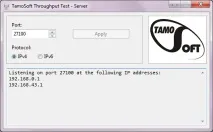
Також ви можете завантажити утиліту для версій Windows або macOS http://www.tamos.ru/products/throughput-test/. Ця утиліта є частиною нашого безкоштовного продукту, TamoSoft Throughput Test. Встановіть цей продукт і виконайте команду Run Server.
У діалозі налаштування активногоінспектування виберіть потрібні протоколи для тесту: TCP (за замовчуванням) або TCP+UDP , якщо вам також потрібна інформація про продуктивність UDP . Просунуті користувачі можуть змінити тип QoS-трафіку (докладніше про це в наступному розділі).
Наразі все готове до початку активного інспектування. Завжди починайте активні інспектування поблизу ТД, з якою з'єднуватиметься клієнт, де рівень сигналу досить високий. Це дозволить програмі швидко верифікувати всі налаштування та розпочати збір даних. НЕ ПОЧИНЯЙТЕ активних інспекцій там, де рівень сигналу недостатній для стабільного зв'язку. Натисніть Перевірити та почати для початку інспектування.
Просунуті користувачі можуть змінити значення пункту Тип QoS-трафіку для вказівки типу трафіку Quality of Service, асоційованого з потоками даних TCP і UDP, що надсилаються та одержуються програмою. Опис використання QoS та суміжних стандартів та технологій, таких як WMM, 802.11e, DSCP та 802.11p, виходять за рамки цього посібника, але коротко, ця функціональність призначена для перевірки того, наскільки різні типи QoS трафіку впливають на пропускну здатність. У правильно спроектованій мережі Wi-Fi, що використовує ТД корпоративного класу, значення пропускної спроможності для пріоритетного трафіку повинні перевищувати значення для трафіку з нормальним пріоритетом.
Потік трафіку, що має такий самий мережевий пріоритет, як і звичайний трафік, не пов'язаний з QoS.
Потік трафіку, що має пріоритет, вищий, ніж Best Effort, але нижче, ніж AudioVideo. Цей тип трафіку повинен бути використаний для даних, передача яких важливіша, ніж звичайні операції користувача, такі як прийом або надсилання електронної пошти.
Потік трафіку, що має пріоритет мережевий вище, ніжAudioVideo, але нижче, ніж Control. Цей тип трафіку повинен використовуватися для передачі голосових потоків у реальному часі, наприклад, VOIP.
Потік трафіку, що має найвищий мережевий пріоритет. Цей тип трафіку повинен використовуватися тільки для передачі найважливіших даних, наприклад, даних, що вводяться користувачем.