Сканування Samsung SCX-4600
Основний метод сканування
Виконати сканування оригіналів можна за допомогою кабелю USB або через мережу.
Диск сканування Samsung: сканування оригіналів за допомогою панелі керування. Після цього дані сканування будуть збережені на підключених до пристрою комп'ютерах у папці Мої документи. Програма Диспетчер сканування Samsung автоматично встановлюється на комп'ютер під час повної установки з компакт-диска, що входить до комплекту постачання. Цю функцію можна використовувати через локальне або мережне з'єднання.
TWAIN є програмою для обробки зображень за замовчуванням. При скануванні зображення запускається вибрана програма, що дозволяє керувати процесом сканування. Цю функцію можна використовувати через локальне або мережне з'єднання.
SmarThru: це програмне забезпечення розширює можливості пристрою. Він використовується для сканування зображень та документів. Цю функцію можна використовувати через локальне або мережне з'єднання.
Сканування за допомогою TWAIN-сумісних програм Сканування за допомогою драйвера WIA Сканування в середовищі Macintosh Сканування в середовищі Linux
Сканування оригіналів та надсилання їх на комп'ютер (Скан. на ПК)
Виконати сканування можна за допомогою програми Менеджер сканування Samsung, встановленої на підключений до мережі комп'ютер.
Для пристрою, підключеного через інтерфейс USB
Це основний метод сканування пристроїв, підключених через порт USB.
1. Переконайтеся, що пристрій підключено до комп'ютера та увімкнено.
2. Завантажте оригінали документів в автоподатчик лицьовою стороною вгору або помістіть один оригінал на скло експонування лицьовою стороною вниз.
3. Натисніть кнопку(«Сканування») на панелі керування.
4. Натисніть клавіші зі стрілками вліво/вправо. Коли з'явиться Сканір. на ПК, натисніть OK.
5. Натисніть клавіші зі стрілками вліво/вправо. Коли з'явиться локальний ПК, натисніть кнопку OK.
Якщо з'явиться повідомлення Недоступно, перевірте підключення до портів.
6. За допомогою стрілок вправо та вліво виберіть потрібну програму та натисніть кнопку OK.
За замовчуванням встановлено значення Мої документи.
Щоб додати або видалити папку для збереження результатів сканування, додайте або видаліть програму за допомогою Менеджер сканування Samsung > Властивості > Налаштування сканування.
7. Натисніть стрілку вліво/вправо, доки на дисплеї не з'явиться потрібне налаштування, а потім натисніть кнопку OK.
• Форм скан. Вказує формат файлів, у якому буде збережено зображення.
• Розмір скан. Вказує розмір зображення.
Параметр Формат скан. з'являється, якщо в якості місця сканування вказано папку Мої документи.
Щоб сканувати стандартні налаштування, натисніть Старт.
8. Розпочнеться процес сканування.
Для пристрою підключеного через мережу
Використовуючи компакт-диск, встановіть драйвер принтера на комп'ютер, оскільки він включає програму сканування.
1. Переконайтеся, що пристрій та комп'ютер підключено до мережі. запустіть на комп'ютері Менеджер сканування Samsung.
2. Завантажте оригінали документів в автоподатчик лицьовою стороною вгору або помістіть один оригінал на скло експонування лицьовою стороною вниз.
Натисніть кнопку (Сканування) на панелі керування.
Якщо з'явиться повідомлення Недоступно, перевірте підключення до портів.
Використання Менеджер сканування
Під час інсталяції драйвера принтера встановлюється програма Диспетчер сканування Samsung. Запустіть Менеджер сканування Samsung, щоб переглянути інформацію про цю програму та перевірити стан інстальованого драйвера сканування. Також, у цій програмі можна змінити параметри сканування та додати або видалити папки, у яких зберігаються відскановані документи під час сканування на комп'ютер.
Програму Диспетчер сканування Samsung можна використовувати Диспетчер тільки в сканування операційних системах можна Windows і Mac OS.
1. У меню Пуск виберіть пункт Панель керування > Диспетчер сканування Samsung.
Диспетчер сканування Samsung також можна відкрити, клацнувши по значку Smart Panel на панелі завдань Windows правою кнопкою миші і вибравши пункт «Диспетчер сканування».
2. Виберіть потрібний пристрій у вікні Менеджер сканування Samsung.
3. Натисніть кнопку Властивості.
4. Вкладка Налаштування сканування дозволяє змінювати місце збереження та параметри сканування, додавати або видаляти програми та змінювати формат файлів.
Змінити пристрій сканування можна на вкладці Змінити порт (у локальному або мережному режимі).
5. Завершивши налаштування, натисніть кнопку OK.
Вкладка Налаштування сканування
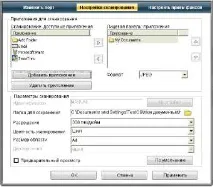
Програми для сканування
Сканування: доступні програми: відображення списку програм для відсканованих зображень з реєстру комп'ютера. Виберіть потрібну програму, натисніть стрілку вправо і додайте її до Лицьова панель: програми.
Сканування за допомогою TWAIN-сумісних програм
Якщо ви використовуєте для сканування інших програм, переконайтеся, що вони підтримують інтерфейс TWAIN, наприклад, Adobe Photoshop.
Для сканування за допомогою TWAIN-сумісної програми виконайте наведені нижче інструкції.
1. Переконайтеся, що пристрій підключено до комп'ютера та увімкнено.
2. Завантажте оригінали документів в автоподатчик лицьовою стороною вгору або помістіть один оригінал на скло експонування лицьовою стороною вниз.
3. Відкрийте програму, наприклад, Adobe Photoshop.
4. Відкрийте вікно TWAIN та встановіть параметри сканування.
5. каніруйте Отс і збережіть зображення.
Сканування за допомогою драйвера WIA
Пристрій підтримує драйвер завантаження Windows (WIA) для сканування зображень. WIA – стандартний компонент Microsoft Windows XP, призначений для роботи з цифровими камерами та сканерами. На відміну від драйвера TWAIN, драйвер WIA дозволяє сканувати зображення та працювати з ним без використання додаткових програм.
Драйвер працює тільки під керуванням Windows XP/Vista і лише через порт USB.
Windows XP
1. Переконайтеся, що пристрій підключено до комп'ютера та увімкнено.
2. Завантажте оригінали документів в автоподатчик лицьовою стороною вгору або помістіть один оригінал на скло експонування лицьовою стороною вниз.
3. У меню Пуск виберіть пункт Панель керування > Сканери та камери.
4. Двічі клацніть піктограму принтера. Запуститься Майстер роботи зі сканером або камерою.
5. Натисніть кнопку Далі.
7. Натисніть кнопку Далі.
8. Введіть ім'я файлу, виберіть його формат та папку, щоб зберегти його.
9. Зображення було успішно скопійовано на комп'ютер. Виберіть один із варіантів на екрані.
10. Натисніть кнопку Далі.
11. Натисніть кнопку Готово.
Windows Vista
1. Переконайтеся, щопристрій підключено до комп'ютера та увімкнено.
2. Завантажте оригінали документів в автоподатчик лицьовою стороною вгору або помістіть один оригінал на скло експонування лицьовою стороною вниз.
3. У меню Пуск виберіть пункт Панель керування > Обладнання та звук > Сканери та камери.
4. Виконайте подвійне клацання по рядку Сканування документа або зображення. Відкриється програма Факси та сканування.
Якщо пункт Сканування документа або зображення
відсутній, відкрийте програму MS Paint і виберіть пункт Файл у меню Зі сканера або камери.
5. Натисніть Нове сканування. Відкриється вікно драйвера сканера.
7. Натисніть кнопку Сканувати.
Щоб скасувати завдання сканування, натисніть кнопку Скасувати у вікні Майстер роботи зі сканером або камерою.
1. Переконайтеся, що пристрій підключено до комп'ютера та увімкнено.
2. Завантажте оригінали документів в автоподатчик лицьовою стороною вгору або помістіть один оригінал на скло експонування лицьовою стороною вниз.
3. У меню Пуск послідовно виберіть пункт Панель керування > Обладнання та звук > Пристрої та принтери.
4. Клацніть правою кнопкою миші на піктограмі драйвера пристрою у вікні Принтери та факси > Запуск спостереження. Відкриється програма Нове сканування.
6. Натисніть кнопку Сканувати.
Сканування серед Macintosh
Сканування документів можна виконувати у програмі Image Capture. До складу ОС Mac входить програма Image Capture.
Сканування за допомогою інтерфейсу USB
1. Переконайтеся, що пристрій підключено до комп'ютера та увімкнено.
2. Завантажте оригінали документів в автоподатчик лицьовою стороною вгору або помістіть один оригінал на склоекспонування лицьовою стороною донизу.
3. Запустіть Applications та натисніть кнопку Image Capture.
Якщо з'явиться повідомлення No Image Capture device connected, підключіть кабель USB.
4. Встановіть параметри сканування за допомогою програми.
5. Відскануйте та збережіть зображення.
Виберіть додаткові параметри сканування за допомогою TWAIN-сумісних програм.
• Можна також використовувати таке TWAIN-сумісне програмне забезпечення, як Adobe Photoshop.
• Процес сканування залежить від використовуваного TWAIN-сумісного програмного забезпечення. Якщо ви не можете зробити сканування за допомогою програми Image Capture, оновіть Mac OS до останньої версії. Програма Image Capture коректно працює у системах Mac OS версії 10.3.9 та вище та Mac OS 10.4.7 та вище.
Сканування по мережі
1. Переконайтеся, що пристрій підключено до комп'ютера та увімкнено.
Завантажте оригінали документів в автоподатчик лицьовою стороною вгору або помістіть один оригінал на скло експонування лицьовою стороною вниз.
У Mac OS X 10.4-10.5
Натисніть на кнопки Devices та Browse Devices. Mac OS X 10.6
Виберіть пристрій у розділі SHARED. Перейдіть до дії 7. У системі Mac OS X 10.4
Виберіть свій пристрій як пристрій TWAIN. Поставте прапорець у полі Use TWAIN software та натисніть кнопку Connect.
Налаштування параметрів сканування у диспетчері сканування Scan Manager
Виконайте наведені нижче інструкції, щоб дізнатися про диспетчера сканування, перевірити стан драйвера сканування, змінити налаштування сканування, додати або видалити папки зі сканованими документами на комп'ютері.
1. У меню Smart Panel у рядкустану клацніть Scan Manager.
2. У диспетчері сканування виберіть потрібний пристрій.
3. Натисніть кнопку Властивості.
4. Щоб змінити місце збереження та параметри сканування, додати або видалити програми та змінити формат файлів, натисніть Параметри сканування. Вказати інший пристрій сканування можна за допомогою функції Змінити порт (у локальному або мережному режимі).
5. Завершивши налаштування, натисніть кнопку OK.
Сканування серед Linux
Для сканування документів можна використовувати вікно Unified Driver Configurator.
1. Двічі натисніть піктограму Unified Driver Configurator на робочому столі.
2. Натисніть кнопку, щоб перейти до вікна Scanners configuration.
3. Виберіть сканер зі списку.
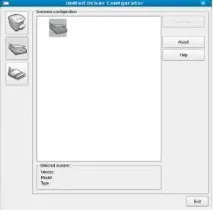
Якщо є лише один пристрій, і він підключений до комп'ютера та увімкнено, сканер відображається у списку та вибирається автоматично.
Будь-який із підключених до комп'ютера сканерів можна вибрати у потрібний момент. Наприклад, якщо на одному сканері відбувається сканування, можна одночасно вибрати інший сканер, встановити параметри пристрою і запустити сканування зображення.