Skype не бачить камери на ноутбуці, що робити
Часто так трапляється, що Skype не бачить камеру, причин, до речі, через які це відбувається досить багато: від банальної ліні комп'ютерних майстрів, які забули встановити драйвер; до несправності веб-камери. З вирішенням найчастіших причин невидимості камери Skype на ноутбуці я хотів би поділитися в цій статті. І так почнемо розбиратися…
1. Чи встановлений драйвер, чи немає конфлікту драйверів?
Першим, що слід зробити при цій проблемі, це перевірити, чи встановлені драйвери на веб-камеру, чи немає конфлікту драйверів. До речі, зазвичай у комплекті до ноутбука, йде диск із драйверами (або вони вже скопійовані на жорсткий диск) – спробуйте встановити їх.
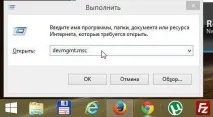
Щоб перевірити, чи інстальовано драйвер, зайдіть у диспетчер пристроїв. Щоб у нього зайти в Windows 7, 8, 8.1 — натисніть поєднання кнопок Win+R і наберіть команду devmgmt.msc, потім Enter (до диспетчера пристроїв можна зайти так само через панель керування або «мій комп'ютер»).
У диспетчері пристроїв потрібно знайти вкладку «пристрою обробки зображень» та розкрити її. У ній має бути принаймні один пристрій — веб-камера. На моєму прикладі нижче вона називається «1.3M WebCam».
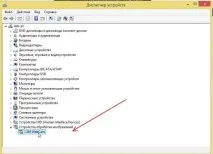
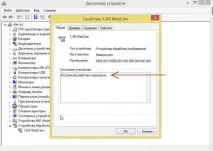
Важливо звернути увагу на те, як відображається пристрій: не повинно бути червоних хрестиків навпроти нього, а також знаків оклику. Також можна зайти у властивості пристрою: якщо драйвер встановлений правильно і веб-камера робоча - має горіти напис "Пристрій працює нормально" (див. скріншот нижче).
Якщо у вас немає драйвера або він працює неправильно.
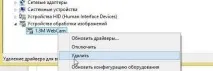
Спершу видаліть старий драйвер, якщо він є. Зробити це досить просто: у диспетчері пристроїв клацнітьправою кнопкою мишки по пристрої та виберіть у меню пункт «Видалити».
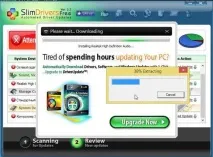
Також можна спробувати утиліту SlimDrivers — досить швидка і «потужна» програма, що дозволяє знайти найновіші драйвера практично для всіх пристроїв ноутбука/комп'ютера.
Якщо не можете знайти драйвер для своєї веб-камери, рекомендую ознайомитись зі статтею:
Як перевірити роботу веб-камери без Skype?
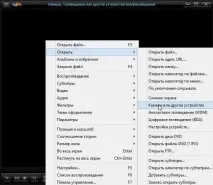
Якщо веб-камера працює, ви побачите зображення, яке зніматиме камера. Тепер можна переходити до налаштувань Skype, принаймні можна бути впевненим, що проблема не в драйверах.
Коли драйвери встановлені та оновлені, а Skype все ще не бачить камеру, потрібно зайти в налаштування програми.
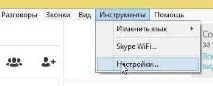
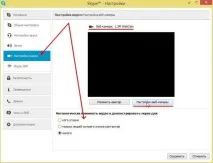
- По-перше, веб-камера повинна визначатися програмою (на скріншоті нижче 1.3M WebCam - так само як у диспетчері пристроїв);
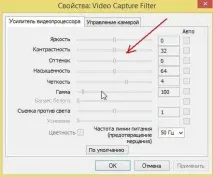
— по-третє, зайдіть в налаштування веб-камери і перевірте яскравість та інші параметри. Іноді причина саме в них — картинку не видно через налаштування яскравості (вони просто зменшені на мінімум).
3. Інші поширені проблеми
1) Перевірте, чи перед розмовою в Skype, чи не працює з камерою якась інша програма. Якщо так, то закрийте її. Якщо камера зайнята іншим додатком, то Skype не отримає картинку з неї!
2) Ще одна часта причина через яку Skype не бачить камеру - це версія програми. Видаліть із комп'ютера повністю Skype і встановіть нову версію з офіційного сайту - www.skype.com/ru/.
3) Можливо, у вашій системі було встановлено кілька веб-камер (наприклад, одна вбудована, а другу підключали до USB і налаштовували в магазині, перед покупкою комп'ютера). І Skype під час розмовиавтоматично вибирає не ту камеру.
5) І останнє… Можливо, що ваш ноутбук/комп'ютер вже настільки застарів, що Skype його перестав підтримувати (наприклад, ПК на базі процесорів Intel Pentium III).