Служба WDS для Windows Server 2008 - Адміністрація серверів Microsoft
Встановлення та налаштування WDS
Щоб встановити WDS на Server 2008, потрібно відкрити Server Manager, виділити Roles і натиснути кнопку Add Roles у верхньому правому куті. Запускається майстер додавання ролей, що виводить на екран сторінку Before You Begin. Натисніть кнопку Next. Перейдіть до списку ролей і виберіть Windows Deployment Services. Натисніть кнопку Next три рази, приймаючи значення за замовчуванням на кожній із сторінок Overview of WDS, Select Role Services, Confirm Installation Selections. Натисніть Install. Після завершення інсталяції потрібно натиснути кнопку Close, і можна розпочати налаштування нового сервера WDS. Перезавантаження не потрібне.
Для налаштування WDS слід відкрити оснастку WDS у меню Start, Administrative Tools, Windows Deployment Services або Server Manager. Можливо, щоб побачити нове оснащення, потрібно закрити та знову відкрити Server Manager. Розгорніть пункт Servers; поряд з ім'ям сервера має бути жовтий значок «Поступися дорогою». Клацніть правою кнопкою миші на імені сервера та виберіть Configure Server. На сторінці привітання наведено вимоги WDS; натисніть кнопку Next. На сторінці Remote Installation Folder Location виберіть диск, на якому потрібно зберегти образи, та натисніть Next. Вибраний диск повинен бути призначений виключно для зберігання образів через величину необхідного простору. Наступна сторінка залежить від того, чи встановлено протокол DHCP на сервері WDS. Якщо (і тільки в цьому випадку) DHCP встановлений на тому ж сервері, що й WDS, на екрані з'явиться сторінка DHCP Option 60. Докладніше про DHCP Option 60 та взаємозв'язок між DHCP та WDS розказано у врізці «Налаштування DHCP та WDS».
На наступній сторінці PXE Server Initial Setting вказується,чи буде сервер WDS відповідати на запити клієнта віддаленого завантаження (PXE). Можливі чотири варіанти:
Виберіть потрібний варіант і натисніть Finish. На сторінці Configuration Complete зніміть прапорець Add images to the Windows Deployment Server now (бо образів, які можна додати, поки немає) і натисніть Finish.
Додавання образу
Існує два типи образів Windows Imaging Format (.wim), які можна додати на сервер WDS: середовища завантаження та операційної системи. Спочатку створимо образ операційної системи, а потім покажу, як додати його на WDS-сервер.
Перш ніж додати образ середовища завантаження, необхідно підготувати його за допомогою набору Windows Automated Installation Kit (WAIK) 1.1. WAIK безкоштовно завантажується з веб-сайту Microsoft і встановлюється на сервері WDS. Після інсталяції клацніть Start, All Programs, Microsoft Windows AIK, Windows PE Tools Command Prompt. Якщо спробувати виконати команду зі звичайного командного рядка, система видасть повідомлення про помилку. Якщо встановлюється 32-розрядна операційна система, потрібний 32-розрядний образ завантаження; Для 64-розрядної операційної системи потрібний 64-розрядний спосіб завантаження. Щоб створити 32-розрядний образ завантаження із командного рядка PE Tools, потрібно ввести:
Команда для створення 64-розрядного способу завантаження:
Додаткові відомості про створення спеціального способу завантаження та WinPE можна знайти у бюлетені Windows Tech Support (випуск 59) Марка Мінасі (www.minasi.com) та у статті Microsoft Creating Images (technet.microsoft.com/en-us/library/cc730907). aspx#BKMK_2).
Щоб додати новий спосіб завантаження до WDS-сервера, відкрийте оснастку WDS і розгорніть вузолServers, а потім розгорніть сервер. Клацніть правою кнопкою миші Boot Images та виберіть пункт Add Boot Image. На сторінці Image File перейдіть до C:\winpe, виберіть winpe.wim та натисніть Next. На сторінці Image Metadata призначте ім'я та опис, а потім клацніть Next. Наприклад, я дав своєму образу ім'я Create Image. Ви можете побачити параметри на сторінці Summary. Якщо вони підходять, натисніть Next. Коли вказує на завершення завдання, натисніть кнопку Finish. Новий спосіб завантаження має з'явитися в області результатів. Потім слід додати другий образ завантаження, який знаходиться у папці Sources на DVD-диску Vista (або Server 2008). Повторіть наведені вище кроки, щоб додати образ завантаження, але цього разу перейдіть до папки Sources на Vista DVD, виберіть boot.wim і призначте ім'я Deploy Image. Поки завантажити образ не можна, але він знадобиться у наступному розділі.
Створення нового образу за допомогою WDSCapture
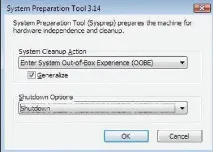
Виберіть Create Image зі списку образів завантаження, доданих до сервера WDS. Після завантаження Create Image з'явиться картина, аналогічна до показаної на екрані 2. У відповідь на запрошення X:\windows\system32> введіть: Wdscapture
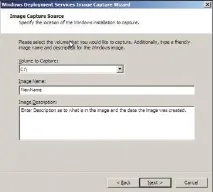
З'явиться екран привітання майстра Windows Deployment Services Image Capture. Натисніть кнопку Next. На сторінці Image Capture Source виберіть том зі списку доступних томів. Якщо том C: відсутній, значить утиліта Sysprep була виконана неправильно. Це найпоширеніша помилка; легко забути про необхідність встановити прапорець у полі Generalize утиліти Sysprep. Якщо в розкривному полі не видно символу дисків, потрібно заново завантажити комп'ютер, відповісти на запитання міні-майстра установки Sysprep і знову запустити Sysprep.Опис, як показано на екрані 3. Натисніть Next.
На сторінці Image Capture Destination (див. екран 4) слід перейти до папки, в якій зберігається образ (має знаходитися на локальному диску). Введіть ім'я створюваного образу та натисніть Save.
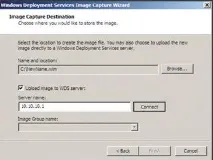
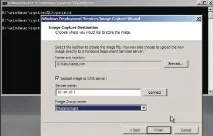
Далі система запропонує ввести облікові дані для автентифікації на сервері WDS. Введіть ім'я користувача та пароль та натисніть кнопку OK. Після перевірки автентичності відображається список груп образів у меню Image Group name. Виберіть групу образів, у якій потрібно зберегти новий образ, як показано на екрані 5, та натисніть Finish. Образ з'явиться в області результатів у оснастці WDS під Install Images та обраною групою образів.
Завдяки групам образів скорочується простір, необхідне зберігання образів. Припустимо, перший образ операційної системи Server 2008 Enterprise додано до групи образів з ім'ям Ent08. Якщо до групи образів Ent08 додається другий образ операційної системи Server 2008 Enterprise (з програмами, відмінними від першого), активується функція перевірки екземплярів, яка перевіряє кожен файл перед збереженням. Файл, що вже існує у групі образів, не зберігається повторно, замість нього створюється покажчик цього файлу.
Припустимо, два клієнти вимагають один образ у сервера WDS. Образ розбивається на пакети та пересилається по мережі. Сервер відправляє пакет першого образу клієнту 1, потім відправляє той же пакет клієнту 2 і т. Д. До тих пір, поки не буде передано весь образ.
Розгортання образу
Щоб розгорнути образ, виконайте завантаження мережі на клієнта. Для завантаження мережі потрібно натиснути клавішу F12. Виберіть образ для завантаження. Майстер служб розгортання Windows запускаєтьсяавтоматично. Виберіть мову та розкладку клавіатури та натисніть Next. У діалоговому вікні реєстрації введіть ім'я домену та ім'я користувача. Наприклад, для реєстрації як адміністратора в домені Bigfirm введіть
Можна також використовувати основне ім'я користувача (UPN), вказавши [email protected]. Введіть пароль та натисніть OK. У списку відображених образів операційних систем виберіть образ для розгортання та натисніть Next. На сторінці Where do you want to install Windows можна створити та відформатувати розділ. Виберіть Drive options, New, і вкажіть розмір (Мбайт) першого розділу. Натисніть Apply. Потім виберіть пункт Format, натисніть OK, а потім Next. На екрані Installing Windows відображаються етапи встановлення та показано, який з них виконується на даний момент.
Після завершення встановлення міні-майстер установки Sysprep запросить відомості про обліковий запис адміністратора та паролі, ім'я комп'ютера, часовий пояс та деякі інші дані. Після того, як робота майстра буде закінчена, розгортання образу завершується. Початок і кінець процесу розгортання образу можна автоматизувати, щоб не вказувати розмір першого розділу та файлову систему для форматування, або відповідати на питання міні-майстра установки Sysprep, якщо підготувати файл відповідей. Інструкції та список параметрів та значень наведені у файлі довідки Unattended Windows Setup Reference у складі пакета WAIK.
Налаштування DHCP та WDS
Варіант 3. WDS та DHCP встановлені на одному сервері. Потрібно скасувати прослуховування UDP-порту 67 для WDS, відкривши його лише для трафіку DHCP. Але як у цьому випадку клієнту знайти WDS-сервер? Потрібно встановити параметр 60 DHCP.
Якщо встановити WDS на сервері, на якому вже функціонує DHCP, під час налаштування WDS з'явиться сторінка DHCPOption 60, де можна одночасно встановити режими Do not listen on port 67 і Configure DHCP option 60 to «PXEClient». Якщо встановити DHCP на комп'ютері з уже встановленим сервером WDS, необхідно вручну активізувати параметр 60 DHCP.
Налаштування параметрів DHCP
Ронда Лейфілд - консультант та викладач