Сnc router можливості, встановлення, підказки
Сучасні технології перебувають у постійному розвитку. У минулі часи, щоб виготовити якусь форму, була потрібна навчена людина, яка вручну її виготовляла на фрезерному верстаті.
Нині нам на допомогу приходять комп'ютерні технології. Провідними інженерами розроблено спеціальну систему для управління фрезерним верстатом – cnc router. Пропоную ознайомитись з її можливостями, встановленням цієї системи та оглядом роботи на ній.
Можливості системи
CNC ROUTER – це система управління, розроблена та вироблена фірмою Tongxing Technology Development. Ця система підтримує G-код, що дозволяє працювати з програмами CAD/CAM (MASTERCAM, CASMATE, ARTCAM, TYPE3, UG).
Ця система може бути встановлена на комп'ютер, що працює на Windows ХР або 7, який через Ethernet кабель, за допомогою спеціальної плати управління, приєднаний до фрезерного верстата з ЧПУ.
Справжня система управління має низку необхідних функцій
- Повернення на домашню позицію.
- Динамічний екран переміщення.
- Три види для ручного керування.
- Автоматична подача ножів осі Z.
- Можливість запам'ятовування точки розриву.
Встановлення системи
Встановлення системи ділиться на дві частини: встановлення програмного забезпечення cnc router та налаштування зв'язку з платою керування.
Встановлення програмного забезпечення
Порядок дій
- Включаємо комп'ютер після завантаження ОС, закриваємо всі сторонні програми.
- Вставляємо диск із додатком cnc router у привод для дисків.
- За допомогою провідника заходимо у файли диска та запускаємо файл – CNC_ROUTER setup.exe. Повинне відчинитися вікно.
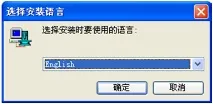
- Вибираємо мову, тиснемо Ок.
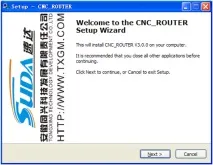
- Тиснемо – next, має відкритися вікно введення пароля.
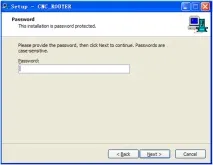
- Вводимо пароль – 1992, тиснемо – next, відкриється вікно вибору папки для збереження програми.
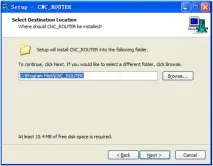
- Тиснемо - Next, дивимося, чи все нас влаштовує.
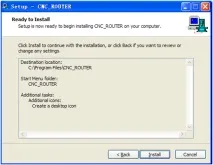
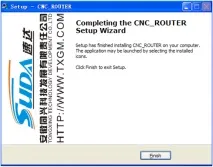
- Тиснемо – Install, відбувається автоматичне встановлення програми, по завершенню тиснемо – Finish.
Налаштування зв'язку з платою управління
За допомогою кабелю Ethernet з'єднуємо ПК з платою управління і перезавантажуємо його. На комп'ютері має з'явитися нове підключення до мережі. Заходимо до його властивостей.
Вибираємо – Internet agreement (TCP/IP), де прописуємо такі дані
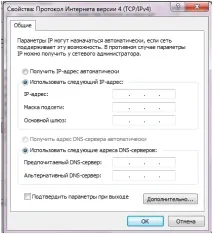
Тепер встановлення програмного забезпечення, а також налаштування плати управління закінчено.
Огляд роботи з апаратом
Режими роботи
Автоматичний режим - при цьому режимі система сама зчитує файл із завданням і верстат самостійно його виконує.
Ручний режим має три види
- Безперервний режим – при виборі цього режиму користувач за допомогою клавіатури комп'ютера, спеціального пульта управління або електронного штурвала керує роботою верстата вручну.
- Кроковий режим – при цьому режимі користувачеві потрібно вводити дані для кожної наступної дії верстата.
- Дистанційний режим – тут верстат переміщатиметься, лише якщо тримати кнопку керування натиснутою.
Робочі стани верстата
У процесі роботи система може мати три стани
- Стан готовності - верстат включений в електромережу та готовий до виконання завдань.
- Стан обробки – верстат обробляє заготівлю.
- Призупинення – натискається кнопка – pause,система призупиняє верстат до введення подальших команд користувача.
Інтерфейс програми
Головний робочий інтерфейс системи зображений нижче.
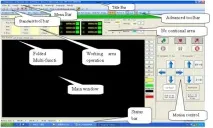
Він складається з наступних компонентів: title bar – рядок заголовка, toolbar – інструменти, Menubar – меню, advanced toolbar – набір додаткових інструментів, main window – головне вікно програми, status bar – рядок стану та чотири функціональні області.
Перша область – інформація про завдання, прогрес, розмір файлу та відсоток до кінця обробки.
Друга область – показує інформацію про положення координат, швидкість шпинделя та інших.
Третя область – показує керування переміщенням, автоматичним або ручним режимом та ін.
Приклад роботи із системою
Підключіть всі кабелі, подайте електроживлення на верстат і запустіть програму – CNC_ROUTER. Для перевірки Ethernet комунікації натисніть кнопку як на зображенні нижче.
Якщо комунікація нормальна, ви побачите наступне вікно.
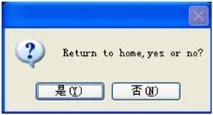
Тисніть Y, верстат перейде в початок. Раптом комунікація не відбулася, то з'явиться таке повідомлення.
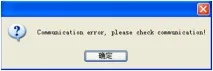
Якщо так, перевірте стан підключення між ПК і платою управління, також перегляньте налаштування TCP/IP з'єднання. Якщо з'єднання пройшло нормально, переходимо до вибору файлу. Натисніть кнопку з намальованою папкою, з'явиться вікно вибору робочого файлу.
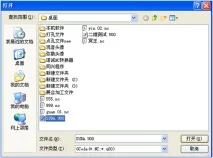
Виберіть робочий файл із розширенням: «.nc» або «.u00». Якщо система розпізнає файл, то у робочому вікні з'явиться графік роботи фрезера.
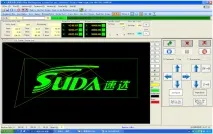
Все, тиснемо кнопку - run, верстат починає свою роботу.