Сортування у Excel
Програма Microsoft Excel незамінна для роботи з цифрами та таблицями. Вона дозволяє з легкістю робити складні обчислення, будувати графіки та діаграми. Працюючи з таблицями, які мають вигляд списку, Microsoft Excel дає змогу відбирати необхідні значення та сортувати стовпці. Дані можна впорядкувати за зростанням або спаданням відповідно до тих значень, які розташовані в осередках. Ті ж маніпуляції можна зробити і з текстовим матеріалом, розташовуватиметься він або в алфавітному порядку, або у зворотному алфавітному. Сортування в Excel необхідне для того, щоб інформація була доступна до сприйняття та легко читалася.
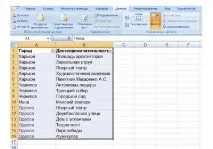
Створення власного порядку сортування
Іноді виникають ситуації, коли потрібно відсортувати дані в тому порядку, який відрізняється від існуючих. І тут можна створити свій порядок, необхідний подальшої роботи.
Щоб створити власний порядок, потрібно перейти у вкладку «Сервіс», а потім вибрати пункт «Параметри». Там є меню «Рядок», де в лівій частині віконця розташовані вже існуючі списки, які використовуються для сортування. Для створення власного порядку необхідно вибрати опцію Новий список. Усі необхідні значення та параметри потрібно задати у полі «Елементи списку».
Тепер можна легко впорядкувати інформацію, щоб робота в Excel була комфортною. Для цього потрібно перейти в меню "Дані", потім вибрати вкладку "Сортування". У полі «Сортувати за…» необхідно задати конкретні параметри та натиснути відповідну кнопку. На екрані з'явиться вікно "Параметри сортування", де потрібно вказати порядок сортування даних.

Після цього слід вибрати власний порядок сортування тапідтвердити вибір, натиснувши OK.
Для того, щоб було здійснено сортування в Excel, потрібно помістити курсор у певний осередок і клацнути на відповідній кнопці сортування: за зростанням або за спаданням. Вони розташовані на панелі інструментів.
Сортування за прізвищем та окладом
Найчастіше на підприємствах виникає ситуація, коли потрібно відсортувати дані згідно із прізвищами співробітників. Це зручно тим, що дані щодо конкретного працівника будуть знаходитися в одному рядку.
Для наочності інформація сортується як за прізвищами, а й у залежність від суми окладу. В цьому випадку одними кнопками сортування не обійтись. Якщо необхідне таке сортування даних, Excel пропонує наступний вихід:
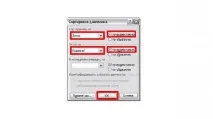
- Потрібно активізувати команду "Дані", а потім "Сортування".
- У вікні «Сортування діапазону» необхідно вибрати «Сортувати за…» і вказати конкретний стовпець. Потім слід перемістити вказівник у потрібне положення: за зростанням або за спаданням.
Для другого поля аналогічно проводиться сортування. Програма сортуватиме на прізвище лише тих співробітників, які мають однаковий оклад.

Якщо обсяг інформації дуже великий, можна створювати списки для упорядкування даних. Це допоможе уникнути помилок при роботі з матеріалом, до того ж, його легше буде обробляти.
Сортування за абеткою
Щоб відсортувати інформацію за абеткою, необхідно зайти в меню «Дані». Попередньо потрібно виділити стовпець, до якого має бути застосована функція. Дані будуть відсортовані після натискання піктограми від А до Я або навпаки. Після цього на екрані з'явиться віконце, яке міститиме питання: «Чи потрібно розширити діапазон данихавтоматично? Варто погодитись і натиснути клавішу «Зберегти». При цьому загальний документ не втратить сенсу, і дані решти стовпців відповідатимуть зміненому.
Сортування в Excel може бути виконано й іншим способом. Виділивши конкретну комірку, потрібно натиснути на піктограму. Але в цьому випадку питання про розширення діапазону не з'являтиметься, воно розширюється автоматично.
Багаторівневе сортування
При роботі з документами може знадобитися багаторівневе сортування в Excel. Щоб скористатися цією функцією, потрібно виділити комірку у списку та натиснути на пункт «Сортування» під нею. Один рівень вже буде, і в ньому можна вибрати наступний, наприклад, за датою. Для цього слід натиснути "Додати рівень". Для зручності можна зробити у списку рівнів сортування за темами.
За необхідності рівні переміщаються вниз або вгору, що змінює пріоритет. Для цього потрібно виділити рівень та натиснути на іконки стрілок. Також рівні легко копіюються або видаляються.
Формули у програмі Microsoft Excel
Операції у формулі діляться згідно з пріоритетами:
- Вираз у дужках та зведення у ступінь.
- Розподіл та множення.
- Віднімання та додавання.
У комірці відображається лише результат, а сама формула розташована у рядку формул. При зміні значень кінцевий результат змінюється автоматично.
Як змінити формулу?
Якщо виникає потреба змінити формулу, потрібно клацнути мишкою у рядку формул або натиснути F2. Після всіх коригувань необхідно натиснути Enter або піктограму введення в рядку. Зміни також можна вносити безпосередньо в комірку. Для цього на вибраній ділянці потрібно клацнути мишкою двічі.
Посилання на комірки та переміщенняформул

Навчаючись Excel, у прикладах часто можна побачити посилання. Використання посилань дає можливість застосовувати у формулі дані, що знаходяться у різних місцях аркуша. Можна використовувати посилання на комірки, розташовані в інших робочих книгах або програмах.
Після введення формули в комірку можна переносити або копіювати в інше місце. При цьому осередок, де розташовувалася формула, стає вільним. Змінюються лише відносні посилання, а абсолютні залишаються незмінними.
Щоб перемістити формулу, потрібно навести курсор на куточок осередку, щоб з'явилася двостороння стрілочка. Утримуючи клавішу мишки, можна перетягнути її у потрібне місце.