Спалах мультимедіа в Adobe Flash CS3, Світ ПК, Видавництво «Відкриті системи»
Розгляду цих можливостей у Flash, а також цікавим анімаційним ефектам буде присвячена дана серія уроків.
Почнемо з роботи зі звуком: де його знайти, як підготувати і як правильно використовувати. До речі, Flash вже була присвячена серія уроків "Світ Flash MX на прикладах" ("Світ ПК", №10/04-8/05; http://www.osp.ru/search?text=%D1%EB%E5 %EF%F7%E5%ED%EA%EE&sub=9p).
Де знайти аудіо для кліпу?
Робота зі звуками у Flash починається з підготовки аудіофайлів, які потрібно імпортувати, тобто з пошуку корисних матеріалів і доведення їх до пуття. Зізнаюся, підготовчі заходи у мене займають набагато більше часу, ніж налаштування звуку в програмі Flash.
Якщо ви вирішили зайнятися звуковим наповненням своїх кліпів, то перед вами постане питання де взяти необхідні матеріали. Адже іноді, перш ніж знайдеш ту саму мелодію, доводиться переслухати тонни музичного асорті.
Звукова «матчастина» поділяється на два великі класи. До першого входять пісні та мелодії, в Мережі зазвичай представлені в MP3-форматі. Але окрім музики у нашому звичному розумінні є цілий клас аудіозаписів, який до музики ніяк не віднесеш. Я маю на увазі різноманітні голоси живої природи, крики тварин та співи птахів, а також звуки техногенного походження. Ці всілякі звуки та шуми, як правило, відтворюються у форматі WAV. Давайте ж знайдемо в Мережі джерела таких звуків.
Втім, досвід показує, що важко знайти не так відповідну музичну композицію, як певний звук.
2. Шумотеки. Скрипи, шарудіння, кроки і гуркіт грому — найчастіше саме вони потрібні для озвучування кліпу. Звісно, за допомогою мікрофона можна записатипотрібний звук, але це не дуже легко. Інтернет має безліч так званих шумотек — бібліотек, що містять різноманітні звуки. Здебільшого всі звукові колекції представлені у WAV-форматі.
Врахуйте, переважну більшість корисних ресурсів слід шукати на англомовних сайтах.
Який звук сподобається Flash?
Перелік звукових форматів, з якими згоден працювати Flash, зовсім невеликий, але основні формати WAV і MP3 підтримуються. Також можна скористатися файлами AIFF. Розглянемо, у чому полягають особливості перших двох форматів.
WAV - дітище Windows (Windows Wave). Він довгий час був основним звуковим форматом та й зараз залишається у статусі крос-платформного, оскільки його підтримують і комп'ютери Macintosh.
MP3 — дана технологія стиснення звуку дозволяє отримати оптимальне співвідношення між об'ємом і якістю, таке необхідне для Flash-кліпів, адже обсяг того ж WAV-файлу після перетворення на MP3-формат на порядок зменшується. Це відбувається за рахунок того, що в процесі перетворення аудіо програма аналізує всі складові звуки та «утилізує» схожі, різницю між якими, на її погляд, не здатна розрізнити людський слух. Звичайно, під загальний гребінець потрапляє і частина «хороших» звуків, внаслідок чого знижується якість. Але за все треба платити, особливо за невеликий обсяг аудіоданих.
До речі, обидва формати можна оптимізувати, задаючи потрібні параметри розрядності, дискретизації тощо. Але якщо ви хочете імпортувати щось, не включене до цього списку, доведеться скористатися сторонніми програмами для конвертації звуку в підтримуваний формат. Редагувати звук також краще в програмах спеціально призначених для роботи з ним.
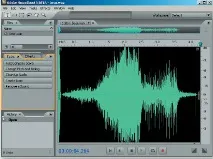
Для звуковоїКорекції рекомендую новий продукт, що вийшов цього літа — Adobe Soundbooth CS3 (рис. 1), який входить у пакет Adobe Creative Suite 3 Production Premium Edition. Він простий у вивченні, і з його допомогою без будь-яких особливих знань легко на звичайному комп'ютері вирішувати нескладні завдання аудіокорекції: видаляти шуми, перешкоди та небажані звуки, додавати ефекти та фільтри, створювати свою музичну композицію. Безперечний плюс цієї програми – її інтеграція з Adobe Flash.
Як імпортувати звуковий файл та створити свою аудіотеку
Тепер, коли ви маєте всі необхідні матеріали, то можете завантажити програму Flash CS3. Спочатку потрібно імпортувати звуки до бібліотеки так.
Щоб було зручніше працювати, є сенс створити власну звукову бібліотеку. Для цього виконайте такі дії.
Примітка. Таким чином можна приєднувати будь-які власні бібліотеки, заготівлі кнопок, растрові малюнки або векторні об'єкти. Крім того, приєднати до свого кліпу бібліотеку іншого Flash-ролика можна за допомогою Open External Library (Відкрити зовнішню бібліотеку), що знаходиться в меню File • Import (Файл • Імпорт). При цьому у діалоговому вікні Open as Library (Відкрити як бібліотеку) потрібно вибрати файл, яким ви хочете скористатися. Після цього весь вміст бібліотеки вибраного документа буде на панелі Library нового.
Ви зібрали всі необхідні аудіоматеріали і можете розпочати наступний етап роботи.
"Потік" або "Подія": вибір типу звуку Audio Stream або Audio Event
Отже, що ж заготовлено у Flash для роботи зі звуком? Щоб додати аудіо в кліп, достатньо на Timeline (Монтажна лінійка) перейти до ключового кадру, з якого буде починатисязвук. На панелі Properties (Властивості) зі списку Sound (Звук) виберіть бажаний музичний фрагмент, після чого на відповідному шарі Timeline з'явиться ламана крива звуку (мал. 3).
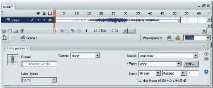
Це найпростіший варіант, але сенс використання звуку і полягає у підпорядкуванні його подіям кліпу. А для цього треба знати, звук якого типу колись слід використовувати. Давайте розберемося, як відрізняти так зване потокове аудіо (Audio Stream) від подієвого (Audio Event) і розглянемо приклади застосування звуку.
Потокове аудіо (Audio Stream) почне відтворення відразу після того, як завантажиться достатній обсяг даних для перших кадрів. Він синхронізується з анімацією панелі Timeline, тобто зупиняється тоді, коли зупиняється або закінчується кліп.
Події аудіо (Audio Event) перед відтворенням має бути повністю завантажено. Причому після того, як анімація закінчиться, звук звучатиме доти, доки його не вимикають. Алгоритм потокового аудіо економічніше подієвого, оскільки звуки, що не ввійшли в кліп, не впливають на розмір кліпу. Працюючи зі звуком доводиться вирішувати такі завдання.
За узгодження звуку та руху відповідає розділ Sync на панелі Properties. Саме там із списку, що розкривається, можна вибрати алгоритм синхронізації. Розглянемо ці алгоритми докладніше.
Налаштування фонової музики
Розглянемо приклад налаштування звуку, який буде тлом. Найголовніше — правильно задати параметри появи музики у кліпі, щоб звукові фрагменти не нашарували один на одного, утворюючи какофонію при повторних програшах кліпу. Налаштуйте панель Properties згідно з рис. 4.
Кнопки, що реагують на наведення або натискання попискуванням або іншим звуковим сигналом,виразніше за своїх «безголосих» побратимів. Розглянемо як зробити так, щоб при наведенні на кнопку вона реагувала на це звуком.
Редагування звуку у Flash
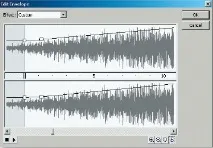
У Flash для звуку передбачено кілька ефектів, отримати доступ до яких можна через Effect (Ефект) панелі Properties. Відкрийте його, натиснувши кнопку Edit (Редагувати). У діалоговому вікні Edit Envelope (Редагувати криву) розміщені як стандартні ефекти, так і два графіки кривих, що дозволяють вручну налаштувати звук (рис. 6).
Попереджу: не чекайте чудес, особливо якщо ви вже мали справу зі спеціалізованими програмами для роботи зі звуком. Отже, можливі такі ефекти.
Тепер коротко висвітлимо редагування вручну каналів у діалоговому вікні Edit Envelope.
Канали. Тут представлені два канали: верхній - правий, нижній - лівий. На кожному з них розташовано маркером у вигляді білого квадратика. Від того, де він знаходиться, залежить гучність звуку: зверху гучність максимальна, внизу мінімальна. Таких маркерів може бути нескінченно багато, ви самі їх створюєте, клацаючи мишею по моменту програшу, що вас цікавить, і пересуваючи квадратик на потрібну позицію. Виразність звучання додасть плавне збільшення чи зменшення гучності звуку.
Тривалість фрагмента. Між графіками каналів відображається вузька смужка з мітками часу. Ви можете зменшити музичний фрагмент, пересуваючи дані маркери. Зокрема, ця функція вкрай корисна для того, щоб усунути «час тиші», який присутній на початку та в кінці практично будь-якого звукового фрагмента. Потягніть за бічні маркери, щоб позбавитися порожнечі. Неактивна зона звуку буде затонована (див. рис. 6).
Примітка. Про «частиші» можна судити за слабкою «кардіограмою» графіка, коли зигзагоподібна крива прагне стати прямою.
Так, використовуючи обмежувач звучання та тип Stream, можна добиватися того, щоб було програно лише певну частину аудіофрагменту. Поекспериментуйте з налаштуваннями ефектів звуку, тестуючи натисканням на значок у нижньому лівому куті панелі Edit Envelope.