Способи анімації в 3D MAX
1. За допомогою ключів у режимі Set Key або Auto Key.
Отже, найпростіший спосіб анімації - церучнеабоавтоматичнепроставлення ключів анімації.
Рядок анімації (Track Bar) знаходиться в самому низу екрана. На ній відображаються ключі виділених об'єктів.
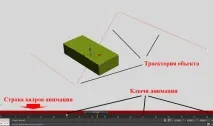
Щоб відобразити траєкторію об'єкта потрібно натиснутиправою кнопкою мишіна нього, перейти вObject Propertiesі поставити галочку наTrajectory.
Правіше є перетворювачі міжAuto Key(автоматична простановка ключів) таSet Key(ручна):
В автоматичному режимі просто переходьте в потрібний кадр і переміщуйте об'єкт у потрібне місце - ключіпроставляються автоматично.
У ручному режимі для того щоб закріпити положення об'єкта на потрібному кадрі необхідно клікнути на малюнок ключа зліва від написуSet Key.
2. За допомогою сплайну.
Дуже просто! Для цього потрібно мати сам об'єкт та сплайн:
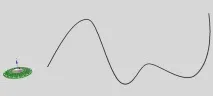
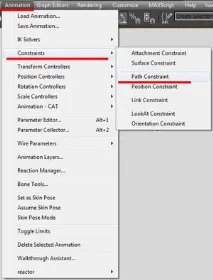
1. Виділяєте об'єкт, далі у верхньому меню вибираєтеAnimation - Constraints - Path Constraintі клікаєте по сплайну:
2. Після цього дії у об'єкта з'явиться два ключі: у нульовому та останньому кадрах.
У нульовому кадрі об'єкт буде на початку сплайну, а в останньому кадрі – наприкінці.
Ці ключі також можна пересувати і додавати нові:
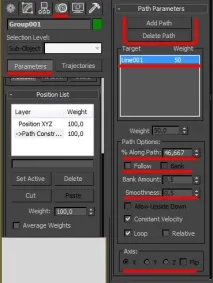
3. У вкладціMotion - Parametersє кілька корисних перемикачів.
Наприклад, якщо увімкнутиFollowто об'єкт повертатиметься у напрямку руху.
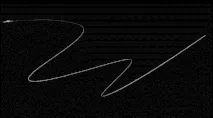
Bank - об'єкт обертатиметься на основі кривизни сплайну.
Bank Amout і Smoothness- параметри, що впливають на плавність обертання (повороту) об'єкта.
3. Link Selection – прив'язка об'єктів.
Якщо у вас є анімований об'єкт і ви хочете щоб інший об'єкт рухався поруч по такій же траєкторії або слідував за ним, то ви легко можете прив'язати один об'єкт до іншого.
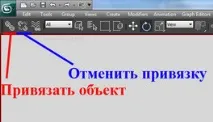
Для цього виділіть один з них і натиснітьLink Selection(прив'язати об'єкт), а потім натисніть на другий.
Щоб скасувати привзяку просто виділіть один з них і клацніть на іконкуUnlink Seletcion.