Способи доступу до заблокованих сайтів
Способи доступу до заблокованих сайтів
Режими та розширення у браузерах
Турбо режими в браузерах використовуються для економії та стиснення трафіку, а це означає, що трафік проходить через їх сервери, у яких немає блокування заборонених сайтів, оскільки ці сервери можуть знаходитися будь-де. У цьому зручність використання вбудованої функції, що дозволяє заходити на які Вам потрібні сайти без чиєїсь заборони.
Не використовуйте режим турбо або розширення для браузерів, оскільки вони можуть частково блокувати або не відкрити деякі елементи сторінки (наприклад flash). І через них інтернет працює трохи повільніше.
Opera
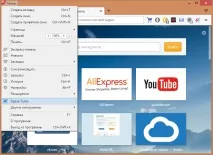
Натискаємо вкладку "Меню", ставимо галочку "Opera Turbo"
Яндекс.Браузер
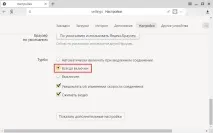
Натисніть значок меню, перейдіть в "Параметри", знайдіть заголовок Turbo, натисніть на перемикач "Завжди увімкнено".
Firefox
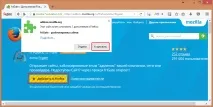
Це розширення необхідно встановити самому anonymoX. Просто перенесіть файл у вікно браузера, і воно встановиться.
Google Chrome
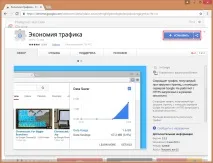
Посилання на розширення Економія трафіку
Це розширення треба встановити самому anonymoX
Без встановлення розширень:
Зміна налаштування проксі-сервера Firefox: Меню → Установки → Додаткові → Мережа → Налаштувати. Вставити посилання https://config.anticenz.org/proxy.pac або https://antizapret.prostovpn.org/proxy.pac у рядок "URL автоматичного налаштування сервісу проксі".
Зміна налаштування проксі-сервера Chrome/Opera/YaBrowser: Установки → Показати додаткові налаштування → Змінити налаштування проксі-сервера → Налаштування мережі. Вставити посилання https://config.anticenz.org/proxy.pac або https://antizapret.prostovpn.org/proxy.pac у рядок"Використовувати сценарій автоматичного налаштування".
Internet Explorer: Сервіс → Властивості браузера → Безпека → виділити «Місцева інтрамережа» → сайти → зняти галку «Всі сайти, підключення до яких виконується в обхід проксі-сервера». Сервіс → Властивості браузера → Підключення → Налаштування мережі. Вставити посилання https://config.anticenz.org/proxy.pac або https://antizapret.prostovpn.org/proxy.pac у рядок "Використовувати сценарій автоматичного налаштування".
iPhone/iPad: Установки → Wi-Fi → Натиснути «i» навпроти мережі → Встановити «HTTP-проксі» в «Авто», вставити посилання https://antizapret.prostovpn.org/proxy.pac або https://config.anticenz.org/proxy.pac
Android 5.0+: Установки → Wi-Fi → Натиснути та утримувати активну Wi-Fi мережу → Змінити налаштування → Встановити «Проксі» у «Proxy Auto-Configuration», вставити посилання https://antizapret.prostovpn. org/proxy.pac або https://config.anticenz.org/proxy.pac
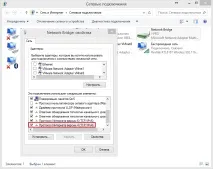
Відкрийте підключення до мережі. Натисніть Windows+X, виберіть "Панель керування", "Мережа та Інтернет", "Центр керування мережами та спільним доступом". У лівій колонці "Зміна параметрів адаптера". Потрібно вибрати те підключення, через яке Ви підключені до мережі Інтернет. Це може бути підключення через локальну мережу або бездротове підключення. У мене це "Мережевий міст (Network Bridge)", тому що в мене об'єднані два інтерфейси.
Натискаємо правою кнопкою миші, вибираємо "Властивості". Виділяємо напис "Протокол інтернету версії 4 (TCP/IPv4)" і натискаємо кнопку "Властивості".
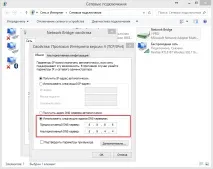
Використовуватимуться DNS-сервер Google, а не провайдер.
Повна анонімність у мережі TOR
Сторінка завантаження анонімного браузера Tor

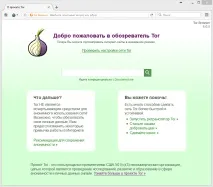
Сам браузер Tor, зовні схожий наЗвичайний браузер.
Можливо Вас зацікавить: