Статичний розрахунок арки на ПК "Ліра"
Крок 1. Вихідні дані
Спроектувати та розрахувати тришарнірну кругову гнутоклеєну арку покриття складу з класом експлуатації А1. Арка постійного прямокутного перерізу, пролітl = 30 м, стріла підйомуf = 6 м > l/6при кроці 4,5 м, опори залізобетонні (рис. 2.16). Район будівництва ІІІ по сніговому навантаженню. Район будівництва ІІ за вітровим навантаженням.
В результаті компонування арки отримано конструктивну схему, наведену на рис.2.16.
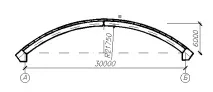
Мал. 2.16. Конструктивна схема арки
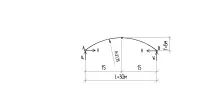
Мал. 2.17. Розрахункова схема арки
Крок 2. Складання нового завдання
- Щоб створити нове завдання, виконайте пункт менюФайл Новий (кнопка на панелі інструментів).
- У діалоговому вікніОзнака схеми (рис.2.17) задайте наступні параметри:
- ім'я створюваної задачі -Кругова арка (шифр задачі за умовчанням збігається з ім'ям задачі);
- ознака схеми –2 – Три ступеня свободи у вузлі (два переміщення та поворот) X0Z.
- Після цього натисніть кнопкуПідтвердити (рис. 2.18).
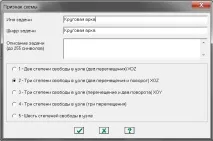
Мал. 2.18. Діалогове вікно Ознака схеми
Крок 3. Створення геометричної схеми
Координати точок осі аркиудля обчислення внутрішніх зусиль знаходяться за формулою:
- Д,
де Д = R - f = 21,75 - 6 = 15,75 м
- Викличте діалогове вікноДодати вузол за допомогою менюСхема Коригування Додати вузол (кнопка на панелі інструментів).
- Виберіть вкладкуФормульне введення і у вікнах введіть необхідні параметри (рис. 2.19):
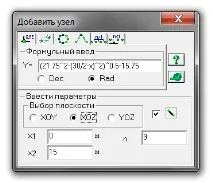
Мал. 2.19. Діалогове вікно Додати вузол
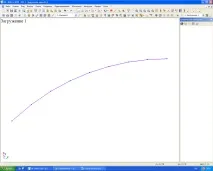
- Після цього натисніть кнопку –Застосувати. Після цього буде створено ліву напіварку, складену з восьми стрижнів.
- Щоб створити праву піварку, виконайте пункт меню Вибір Позначка елементів (кнопка на панелі інструментів).
- За допомогою курсору виділіть усі елементи схеми. Виберіть діалогове вікноКопіювати вибрані об'єкти за допомогою менюСхема Коригування Копіювати вибрані об'єкти ( кнопка на панелі інструментів).
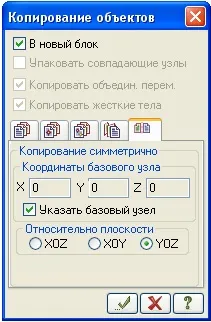
- Виконайте пункт меню Вибір Позначка вузлів (кнопка на панелі інструментів). За допомогою курсора виділіть опорні вузли арки (вузли забарвлюються в червоний колір).
- За допомогою пункту меню Схема Зв'язки (кнопка на панелі інструментів) викличте діалогове вікно Зв'язки у вузлах (мал.2.21).
- У цьому вікні за допомогою установки прапорців позначте напрямки, за якими заборонено переміщення вузлів (X, Z). Після цього натисніть кнопку – Застосувати (вузли забарвлюються в синій колір).
- Виконайте пункт Вибір Позначка вузлів (кнопка на панелі інструментів), щоб зняти активність з операції позначки вузлів.
Крок 5. Завдання шарніра у вершині арки
- З меню Жорсткості Шарніри (кнопка на панелі інструментів) викличте діалогове вікно Шарніри (мал. 2.22).
- У цьому вікні за допомогою установки відповідних прапорців вкажіть вузли та напрямки, за якими знімається жорсткість зв'язку одного з кінців стрижня з вузлом схеми: 2-й вузол – UY.
- Натисніть кнопку – Застосувати.
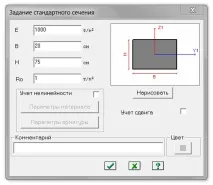
Геометричні показники на даний момент є шуканими величинами. Однак, не надавши жорсткі характеристики всім елементам схеми, неможливо виконати розрахунок. Оптимальна висота поперечного перерізу арки знаходиться в межах (1/40 - 1/50) l = (1/40 - 1/50) 3000 = 75 - 60 см. Приймаємоh=75см, b=20см.
- За допомогою менюЖорсткості Жорсткості елементів (кнопка на панелі інструментів) викличте діалогове вікноЖорсткості елементів (мал.2.23).
- У цьому вікні клацніть по кнопціДодати і в бібліотеці жорстких характеристик клацніть по першій закладціСтандартні типи перерізів і двічі клацніть на ескізіБрус.
- У вікніЗавдання стандартного перерізу введіть дані згідно з рис. 2.24 таПідтвердити.
Призначення доданих типів жорсткостей елементам розрахункової схеми відбувається так:
- Необхідно виділити вСписку типів жорсткостей необхідний тип -Брус 20х75.
- Натисніть кнопкуВстановити як поточний тип, а потім у рядкуПоточний тип жорсткості з'явиться назва типу жорсткості.
- Виділіть елементи арки, яким буде надано поточний тип жорсткості. НатиснітьПризначити.
- Виконайте пункт меню Опції Прапори малювання (кнопка на панелі інструментів).
- У діалоговому вікні Показати при активній закладці Елементи встановіть прапорець Місцеві осі стрижнів. Клацніть на кнопці – Перемалювати.
- Виділіть стрижні правої напіварки та за допомогою менюСхема Коригування викличте діалогове вікно Місцеві осі стрижнів та натисніть кнопку Інверсно.
Крок 7. Завдання навантажень
- Завдання навантажень виконується за таким алгоритмом.
- Зробіть активним завантаження, в якому будуть додані дані навантаження. Переключення між завантаженнями здійснюється вибором у менюНавантаження Вибір завантаження ( кнопка на панелі інструментів) або за допомогою лічильника, розташованого на панелі інструментів.
- Завдання параметрів навантажень здійснюється вдіалоговому вікніЗавдання навантажень, яке викликається в менюНавантаження Навантаження на вузли та елементи. Це вікно включає шість вкладок які поділені на різні типи навантажень.
- Вибрати закладку, натиснути кнопку з піктограмою потрібного типу навантаження. У вікні встановити параметри навантаження, натиснути кнопкуОК. Введені параметри відобразяться врядку Поточне навантаження діалогуЗавдання навантажень.
- Виділити вузли чи елементи на розрахунковій схемі. НатиснітьЗастосувати у діалоговому вікні Завдання навантажень. Для відображення навантажень на розрахунковій схемі необхідно поставити відповідний прапорець на вкладціПрапори малювання.