Стаття Використовуємо систему ZeroShell для перетворення старого комп’ютера на багатоцільовий мережевий
Оригінал: "Turn an Old PC Into a Multi-Purpose LAN Server with ZeroShell (part 1)"
Чи є запасний персональний комп'ютер, що збирає пил? За допомогою системи ZeroShell перетворимо його на багатоцільовий сервер. Незалежно від того, чи існує реальна необхідність, або ви просто хочете щось покращити, ви, безсумнівно, знайдете щось корисне в системі ZeroShell. І, найголовніше, вона створена на базі Linux, має відкритий код та безкоштовна.
ZeroShell є "живим" CD і не потребує інсталяції. Просто вставте диск та завантажтеся. Вам тільки знадобиться невелика флешка для запам'ятовування налаштувань.
Нижче наведено деякі можливості, що надаються системою ZeroShell:
- Балансування навантаження та забезпечення стійкості до відмови при множинному підключенні до інтернету.
- Наявність сервера RADIUS, що підтримує автентифікацію 802.1X, тому ви можете забезпечити шифрування рівня WPA-Enterprise.
- Механізм Captive portal, що забезпечує контроль публічного доступу до Інтернету.
- Можливості контролю якості трафіку QoS (Quality of Service).
- Режим бездротової точки доступу (AP) — точка доступу, що програмно реалізується, з підтримкою множинних SSID і VLAN (підключення до кількох мереж з декількома ідентифікаторами мережі – прим. пер.).
- Сервер VPN (L2TP/IPsec) для забезпечення локальних та інших з'єднань плюс підтримка підключень виду «мережа – мережа».
Повний перелік можливостей наведено на сайті ZeroShell.
Насамперед розглянемо апаратуру. Система Zeroshell має добре працювати майже на будь-якому комп'ютері: на типовому 32-розрядномуперсональному комп'ютері та на високошвидкісних 64 розрядних машинах. Підійде навіть старий запилений комп'ютер, який завантажується через мережу. Але пам'ятайте, що вам знадобиться щонайменше процесор Pentium 233MHz з 96MB оперативної пам'яті та пристроєм CD-ROM (ATA) або адаптером ATA Compact Flash як вбудовані пристрої. Оскільки вам потрібно зберегти конфігурацію, вам також знадобиться якийсь пристрій зберігання даних, такий як жорсткий диск IDE, SATA або SCSI, або зовнішній жорсткий диск або USB флешка. Підтримуються всі типові графічні карти VGA та адаптери послідовного порту RS232. Крім того, в системі ZeroShell підтримуються всі Linux-сумісні мережеві плати PCI, USB і PCMCIA.
Якщо ви хочете за допомогою ZeroShell замінити наявний у вас дротовий або бездротовий маршрутизатор, то вам потрібно вставити у ваш комп'ютер принаймні дві мережеві плати Ethernet. У цьому випадку одна з них має бути підключена до інтернет-модему, а друга до комп'ютера або комутатора мережі. Щоб використати множинне підключення до мережі без використання комутатора, спробуйте налаштувати точку доступу (AP), реалізовану програмно. Якщо ви хочете поекспериментувати з наявними можливостями бездротової мережі, підключіть картку бездротового доступу. Вам слід підключити карту Wi-Fi, в якій використовується чіпсет Atheros і яка підтримує роботу з драйверами MadWifi. За наступним посиланням ви можете отримати підказку щодо чіпсетів адаптерів.
Перш ніж робити щось, вам слід змінити пароль, встановлений за замовчуванням. У головному меню наберіть P, введіть новий пароль, а потім натисніть клавішу Enter.
Використовуємо ZeroShell разом із існуючим маршрутизатором
Є дварізних варіантів інтегрування системи ZeroShell у вашу мережу. Ви можете використовувати систему для того, щоб замінити існуючий маршрутизатор або зберегти маршрутизатор і просто підключити комп'ютер до мережі. Ми спочатку обговоримо останній варіант, який простіше, але дозволить ознайомитися з іншими можливостями, що надаються системою ZeroShell. Нам не потрібно конфігурувати маршрутизацію в мережі і налаштовувати DHCP, що можна зробити в ZeroShell, цю роботу все ще виконуватиме маршрутизатор.
Піднімаємо графічний веб-інтерфейс
Зберігаємо та завантажуємо налаштування
Оскільки система ZeroShell є «живим» CD (live CD), вона за замовчуванням не запам'ятовує налаштування. Після того, як ви зупините систему або перезавантажитеся, налаштування за замовчуванням будуть відновлені і всі зміни, зроблені вами, будуть втрачені. Тому перш, ніж будь-що конфігурувати далі, вам слід налаштувати профіль і зберегти його на запам'ятовуючому пристрої. Коли ви перезавантажитеся, ви зможете отримати доступ до вашого профілю та завантажити вашу конфігурацію. Нижче описано процес налаштування профілю:
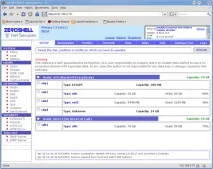
Система ZeroShell буде перезапущена і буде завантажена з профілем, який ви створили. Будь-які налаштування, які ви зміните, тепер будуть збережені у профілі. Вам слід також періодично робити копію вашого профілю. На сторінці Setup/Profiles (Налаштування/Профілі) виберіть профіль, натисніть кнопку Backup (Зробити копію) та виберіть місце, де потрібно зберегти копію.
Криза привела до появи багатьох цікавих сервісів. Наприклад, жителі України можуть влаштувати обмін автомобілів. У нинішніх умовах це оригінальне вирішення проблеми зміни свого залізного коня.
А якщо ви бажаєтеграти на найпопулярнішому музичному інструменті, то школа гри на гітарі ШТАР саме те, що вам потрібно.