Стилізація шару - Урок фотошопу №5
У цьому уроці ви дізнаєтеся, як працювати з ефектами фотошопу - потужним засобом, який додасть вашому зображенню реалістичності або, навпаки, ірреальності, зробить його опуклим або створить враження глибини, обробить контури за вашим бажанням і ще 1000 і 1 застосування стилів шару.
- Уроки фотошопу
- Стилізація шару
- Урок фотошопу №5
Adobe Photoshop дає широкі можливості застосовувати до шарів різноманітні ефекти, завдяки яким зображення змінюватиметься відповідно до ваших цілей та бажань. Ефект впливає всі видимі ділянки зображення. У разі редагування вмісту шару ефект оновлюється. Декілька ефектів створюють стиль шару.
Створити чи редагувати ефекти можна різними способами:
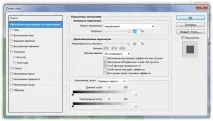
1. У головному меню вибираємо пункт «Шар» (Layer), з меню – пункт «Стилі шару» (Layer Style), далі пункт «Параметри накладання» (Blending Options). На малюнку нижче ви бачите відповідне діалогове вікно:
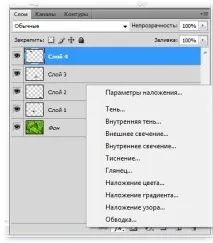
2. У нижньому рядку вікна шарів натисніть кнопку додавання стилів:
3. Двічі клацніть на іконці шару у вікні шарів. У вікні вибирайте необхідні ефекти і встановлюйте параметри для них.
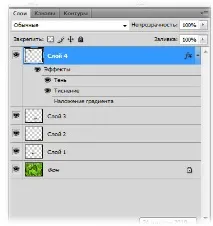
Щоб змінити параметри ефекту або додати новий, потрібно викликати діалогове вікно. Для цього клацніть двічі за назвою ефекту або натисніть кнопку «Додати стиль шару» у нижньому рядку вікна шарів.
Ефекти одного шару можна застосовувати до іншого шару, просто скопіювавши їх. Клацніть правою копією миші шаром з ефектами, зі спливаючого меню вибирайте пункт "Копіювати стиль шару" (Copy Layer Style). Далі, клацнувши правою кнопкою на новому шарі, вибирайте пункт «Вставити стиль шару» (Paste Layer Style). Ці саміоперації можна виконати з головного меню, вибравши пункти «Шар» » «Стиль шару» для кожного з шарів. Якщо потрібно копіювати лише частину ефектів, можна перетягнути їх мишкою з одного шару в інший.
Іноді для збільшення швидкодії програми потрібно приховати список ефектів. У головному меню виберіть послідовно пункти «Шар» » «Стиль шару» » «Приховати всі ефекти». Щоб скасувати цю дію, в «Стилі шару» виберіть новий пункт «Показати всі ефекти». Щоб видалити стиль активного шару, в меню «Стиль шару» виберіть «Очистити стиль шару».