Стиснення оперативної пам’яті ОЗУ у Windows 10
Що означає стиснення пам'яті?
Стиснення пам'яті – це нова функція Windows 10, яка не доступна в попередніх Windows 8 і 7. У той же час ОС Linux і MacOS використовують цю фічу.
Зазвичай, якщо на вашому комп'ютері встановлено 8 ГБ ОЗУ, а запущені програми та сама система використовують 9 Гбайт даних для зберігання в пам'яті, принаймні 1 ГБ довелося зберегти у файлі підкачування на жорсткому диску комп'ютера. Доступ до даних у файлі підкачки уповільнює швидкість роботи окремих програм та системи в цілому.
Однак з використанням алгоритму стиснення (такого ж, як у Zip-файлі) розмір даних може бути зменшений і повністю розміщений в оперативній пам'яті. Наприклад система може залишити 6 ГБ стиснутих даних, а 3 ГБ стиснути, що вони займали практично 1,5 ГБ. Таким чином, у вас буде зайнято 7,5 з 8 ГБ ОЗУ.
Чи є мінуси в такому підході? І так і ні. Стиснення даних та зворотна процедура вимагають певних ресурсів процесора. Тому не всі дані зберігаються стислими, система стискає лише ту інформацію, яку вважає за необхідну. Сама операція стиснення та розтискання відбувається набагато швидше, ніж запис та читання даних з диска. Тому Windows шукає компроміс між цими двома підходами.
Чому Windows не стискає всі дані?
Як ми вже розглянули, швидкість стиснення та розтискання даних набагато вища, ніж запис та читання даних з диска. Робота з такими даними відбувається в повністю автоматичному режимі і не вимагає втручання користувача, то чому система не стискає всі дані?
Робота з несжатыми даними відбувається набагато швидше. Якщо операційній системі необхідно провести пошук за великим обсягом даних, збереженим в оперативній пам'яті, то процедура читання, декодування та зворотного кодування данихвимагає значного часу роботи процесора. Крім цього, система резервує частину оперативної пам'яті для роззжати необхідного буфера пам'яті на випадок такої необхідності.
Виходячи з цього, Windows намагається зберігати дані до яких часто відбувається звернення в розтисненому вигляді, дані до яких система звертається рідше стискаються або зберігаються у файл підкачки.
Що робити, якщо комп'ютеру не вистачає оперативної пам'яті?
Так що робити, якщо ви бачите, що система використовує великий обсяг стислих даних або працює з великим файлом підкачки? Відповідь очевидна, додайте більше оперативної пам'яті до свого ПК, це буде найкраще рішення. Також очевидно, що краще використовувати таку швидку оперативну пам'ять, наскільки це дозволяє ваша материнська плата.
Так як швидкість читання та запису на SSD диск у рази вище, традиційного жорсткого диска, то вся система працюватиме швидше.
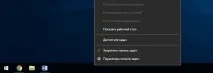
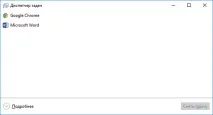
За промовчаннямДиспетчер завданьзапускається в скороченому вигляді, вам потрібно отримати доступ до повної версії. Для цього натисніть кнопкуДокладнішеу нижньому лівому куті вікна.
Перейдіть на закладку продуктивності та виберіть Пам'ять у списку праворуч. Ви побачите, скільки пам'яті стисло в розділі«Використовувати (стиснуто)». Наприклад, на скріншоті нижче диспетчер завдань показує, що зараз наша система використовує 4,2 ГБ, 21,6 МБ – це стисла пам'ять.
Цей параметр постійно змінюється в залежності від кількості запущених програм і пам'яті, що використовується. Кількість стиснутої пам'яті може змінюватись і від роботи системних завдань у фоновому режимі, ви можете спостерігати за цим процесом у режимі реального часу.
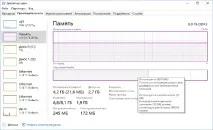
Також зі скріншота видно, що наша система використовує 8ГБ оперативної.пам'яті DDR3. 1 ГБ зарезервовано апаратно - цю пам'ять використовує вбудована графічна система. Форм фактор пам'яті DIMM, використовується 2 планки і ще 2 гнізда в системі вільно. У режимі кешування 1,9 ГБ відображається поточний розмір файлу підкачування. Якщо ви наведете мишу на діаграму в розділі Структура пам'яті, система видасть підказку з додатковою інформацією.
Як визначити скільки пам'яті займає певний процес
Для отримання докладної інформації з пам'яті, яку займає кожен процес, перейдіть на вкладку Процеси, потім знайдіть потрібний і виділіть його, в колонці пам'ять буде вказано пам'ять, що фактично займається.
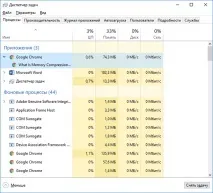
Деякі програми мають кілька одночасно працюючих процесів, наприклад Google Chrome. У цьому випадку необхідно порахувати суму пам'яті всіх запущених процесів.