Stroke – діалогове вікно Photoshop Layer Styles, Labdes
Стилі шару Photoshop є популярним способом для додавання ефектів, таких як тіні (drop shadows) і так зване обведення/контур (strokes), без змін самого шару. При правильному знанні та досвіді, можна досягти практично будь-якого ефекту. Для досягнення цих ефектів, однак, ви повинні розуміти, що робить кожен параметр і як вони можуть бути об'єднані, щоб створити певний вигляд. У цій статті ми з вами розберемося з особливостями стилю шару Photoshop - Stroke, і покажемо вам, як розкрити свій потенціал.
Як правильно додати Stroke за допомогою Photoshop Layer Styles
Використання Stroke
У цій статті, як правильно додати обведення за допомогою стилів шарів Photoshop, ми розглянемо всі параметри Stroke та варіанти, як його можна використовувати для створення різних ефектів. Давайте почнемо.

Діалогове вікно Layer Styles – Stroke
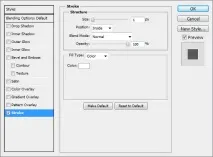
Stroke є одним з найпростіших ефектів для роботи, тому що майже всі параметри говорять самі за себе. При зміні будь-якого з параметрів можна легко побачити різницю на полотні.
Є кілька трюків, коли ми застосовуємо Stroke ефект. Давайте з'ясуємо, які вони.
Size / Розмір
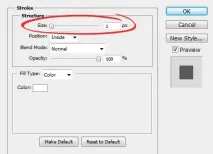
Повзунок 'розміри' просто встановлює ширину контуру від 1px до 250px.
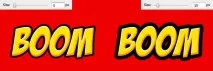
У наступному прикладі можна побачити, як збільшення розміру Stroke дає нам товстішу рамку навколо нашого тексту.
Position / положення
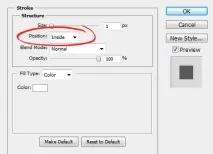
Position складається з списку варіантів, таких як - Outside, Inside, і Center (зовні, всередині, і по центру). Цей параметр визначає вирівнювання обведення щодо шару і він застосовується в наступних способах:
Зовні: Ваш контур буде створенощодо краю фігури і зростатиме назовні, далі від об'єкта.
Всередині: Ваш контур буде створений щодо краю фігури і зростатиме всередину до центру вашого об'єкта.
По центру: Ваш контур буде створено щодо краю фігури і зростатиме як усередину, так і назовні.
Вибір різних параметрів позиції є корисним тоді, коли ви поєднуєте ваше Stroke ефект з іншими налаштуваннями стилю шару.
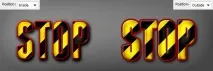
У цьому прикладі можна побачити, чим позиція Inside відрізняється від Outside. Ви також помітите, що якщо Stroke встановлений в Inside або Center, то частина контуру, яка перекриває оригінальну форму, буде також набувати ефектів, які застосовуються до шару. У цьому прикладі – невеликий скіс і тиснення (Bevel & Emboss.).
Blend Mode / Режим накладання
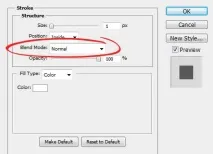
Режим накладання / Blend Mode – дозволяє встановити режим накладання для контуру.
Залежно від положень налаштувань, які ви використовуєте, Blend Mode вплине на шар, який ви використовуєте, або на шар під ним.
Якщо ви не знайомі з різними варіантами режимів накладання, я рекомендую почитати про це.
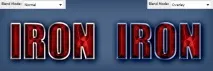
У наступному прикладі можна побачити, як змінюється режим змішування з нормального на Overlay і надає контуру зовсім іншого вигляду, як він взаємодіє з іншими елементами дизайну.
Opacity / непрозорість
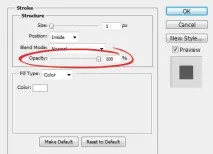
Повзунок 'непрозорість' контролює, яка прозорість буде у нашого контуру.
Менше число робить контур більш прозорим, тоді як більша кількість непрозорішим.
Порада: Якщо ви встановите повзунок непрозорості до 0%, то вона буде діяти як маска і приховати області шару, де вона застосовується.
У наступному прикладі, виможете побачити, що встановлення непрозорості до 0% створює маску.
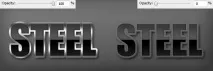
Fill Type / тип заливання
Тип заливки дозволяє контролювати те, чим заповнити ваш Stroke.
Це може бути колір, градієнт або навіть Pattern.
Кожен вибір дає нам додаткові опції:
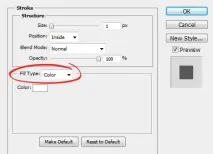
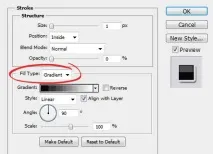
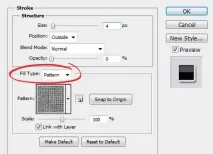
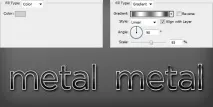
У наступному прикладі можна побачити, як змінюється тип заливки з Color в Градієнт, що дозволяє створювати більш правдоподібний металевий ефект.
Saving and Loading Default Settings
Ви можете зберігати та завантажувати стандартні налаштування для кожного ефекту в діалоговому вікні Layer Styles. Натиснувши кнопку “Використовувати за замовчуванням”, Photoshop буде зберігати всі налаштування, що активуються в даний час, як нові за замовчуванням для цього ефекту.
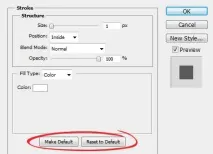
Натиснувши кнопку “Відновити налаштування за замовчуванням”, Photoshop завантажуватиме всі налаштування, які були збережені раніше. Це дозволить вам експериментувати з цим ефектом і якщо ви захочете почати все спочатку, просто перезавантажте налаштування користувача за замовчуванням.
На коня

Тут ви можете спробувати один із варіантів застосування ефекту Stroke. PSD-файл покаже вам, як поєднати Stroke ефект з іншими параметрами для створення класного стилю вибуху в коміксах. Буде дуже здорово, якщо ви поділіться своїми варіантами налаштувань, що дають оригінальні ефекти!