Структура уявлень (views) та налаштування їх полів у Drupal 7, Vaden Pro

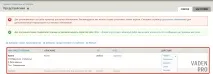
Уроком раніше ми створили свою першу виставу і назвали його Книги і тепер перейдемо до його налаштування. Для цього нам необхідно перейти до розділуУявлення, який у свою чергу є підрозділомСтруктура. У цьому розділі ми можемо побачити коротку інформацію про створене уявлення, а також виконати низку дій над ним. До списку дій входить:
- Правка- налаштування подання
- Вимкнути– (активно якщо подання включено) відключає подання, не видаляючи його
- Увімкнути– (активно якщо подання вимкнено) задіює подання
- Клонувати- створює точно таке ж уявлення
- Видалити– відповідно видаляє наше уявлення безповоротно
- Експорт– дає код подання, який можна вставити у відповідний розділ під назвою імпорт, для передачі подання з одного сайту на інший.
Але це не єдиний спосіб розпочати редагування нашої вистави. Також можна перейти на сторінку де виводиться наше уявлення, в нашому випадку головна, навести на шестерню і перейти за посиланням «Редагувати уявлення».
Натиснувши на посилання «Правка» або на «Редагувати подання», ми потрапимо на сторінку редагування подання.
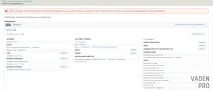
Вміст сторінки редагування подання:
- Відображення– розділ, в якому показані всі наші відображення, що стосуються даного уявлення. За замовчуванням друпал створює своє відображення та називає його Page. За допомогою кнопки «Додати» ми можемо створювати свої відображення. Якщо вкладка відображення підсвічена сірим кольором,то це означає, що воно активно, і ми зараз редагуємо саме його.
- Відображати назву- поле, в якому ми задаємо назву активного відображення, його рекомендується робити максимально відображає суть інформації, яку виводить наше view, щоб не заплутатися при роботі з кількома відображеннями в рамках одного уявлення.
- Заголовок- поле в якому задається Title сторінки або блоку подання.
- Формат– поле в якому ми налаштовуємо вигляд, як виводитиметься наше відображення. І воно ділиться на 2 підпункти:
4.1.Формат- вибираємо безпосередньо формат. За замовчуванням ми маємо вибір з:
4.2.Показати– вибираємо, що виводитиметься. У цьому розділі ми вибираємо між полями та вмістом.
Далі натиснувши посилання «Розширені налаштування» випливе ще один стовпець з налаштуваннями.
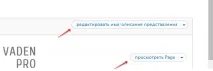
На одному рядку з полем де показані наші відображення є кнопка з вікном, що випливає. У цьому блоці ми можемо виконати такі дії:
- редагувати ім'я/опис подання
- аналізувати уявлення
- клонувати виставу
- експортувати виставу
- Змінити порядок відображення
- видалити виставу
Під нею є кнопка з опціональними налаштуваннями нашого відображення за допомогою якої ми можемо:
- Видалити відображення
- Клонувати відображення
- Вимкнути відображення
- Переглянути відображення – активне, лише якщо відображення створено у вигляді сторінки.
Налаштування полів
Познайомившись із кожним полем, тепер ми можемо розпочати роботу з ними. Налаштуємо як приклад відображення книг для головної сторінки, яке ми раніше створили.
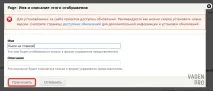
Наші налаштування почнемо із назви нашого відображення. Що б це зробити потрібно, натиснути на стару назву, у нашому випадку Page.
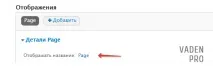
І у випливаючому вікні, у розділі «Ім'я» змінити його на те, що нам більше підходить. Після введення змін натисніть кнопку «Застосувати»
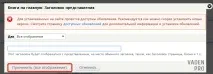
Так як немає необхідності виводити на головну заголовок, то в однойменному розділі нам його потрібно забрати.
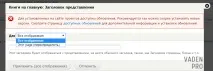
Звернемо увагу, що якщо у розділі «Для» буде вибрано «Всі відображення», то після натискання кнопки застосувати налаштування будуть задіяні на всіх створених відображеннях уявлення. А якщо буде обрано «Цей #назва уявлення» , топісля натискання кнопки вони використовуються лише до конкретного відображення. Тому, щоб уникнути казусів раджу не забувати переставляти цей прапорець.
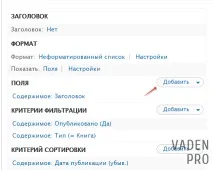
Далі ми переходимо до налаштування полів, які виводитимуться. За замовчуванням ми вже маємо одне поле, яке відповідає за виведення заголовка, для того, щоб додати необхідні поля натиснемо на посилання додати.
Після натискання у нас випливе вікно, в якому перелічені списком всі поля, які ми можемо вивести. Пошук знаходимо необхідні нам поля та ставимо галочки. Відразу можна виділяти кілька полів, перелік виділених буде написано внизу.
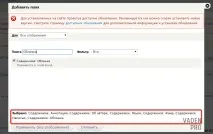
Після вибору полів натискаємо застосувати, і нам по черзі, якщо ви вибрали кілька полів, випливатимуть їхні індивідуальні налаштування.
Налаштування Вміст: body
Забираємо галочку з мітки, у засобах форматування вибираємо «обрізаний текст», та виставляємо кількість знаків, які виводитимуться.
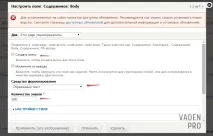
І цих налаштувань буде достатньо, якщо вам не дуже важлива довжина тексту, що виводиться. Якщо ж Ви бажаєте, щоб все красиво і точно обрізалося, то в засобі форматування залишаємо все за замовчуванням, відкриваємо «ПЕРЕЗАПИСАТИ РЕЗУЛЬТАТИ», ставимо галочки: «Встановити для цього поля максимальну довжину», після чого відкриються нові поля, в яких заповнюємо максимальну довжину , «Обрізати тільки на межі слова», «Додати крапку», «Видалити HTML теги».
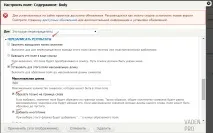
І натискаємо застосувати. Так ми отримаємо обрізаний фрагмент тексту точно заданої довжини з трьома крапками в кінці і без HTML тегів здатних спотворити наше оформлення.
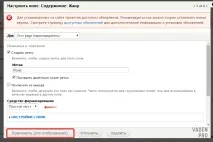
Налаштування Вміст: Жанр
Тут ми лише вибираємо засіб форматування «простий текст» та натискаємо «застосувати»
В налаштуванняхВміст: Написав
Засіб форматування – заголовок (без посилання)
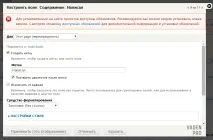
Вміст: Обкладинка
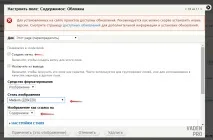
Вміст: мови
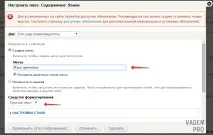
- Змінюємо засіб форматування на «простий текст», а в мітці пишемо «Мова оригіналу»
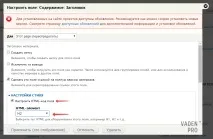
Тепер налаштуємо наше стандартне поле Заголовок. Для цього потрібно натиснути на «Вміст: Заголовок» і в налаштуваннях стилю призначити його елементом H2.
Усі тепер необхідні нам поля додані залишилося виставити їх у правильному порядку. Для цього натиснемо на трикутник поруч із «додати» і виберемо «Змінити порядок»
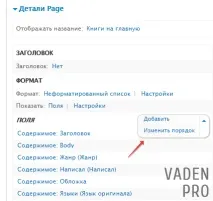
І у вікна, що випливає, шляхом перетягування полів за стрілочки зліва від назв, виставляємо їх у необхідному нам порядку зверху вниз
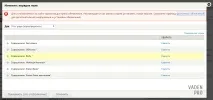
Як я описував раніше, всі наші налаштування в даний момент збережені в буферній зоні, для повного збереження налаштувань необхідно натиснути кнопку «зберегти»
Якщо поруч із назвою відображення стоїть знак «*», це означає, що в ньому були внесені зміни, які ще не збережені.
Тепер перейдемо на головну та подивимося, що в нас вийшло.
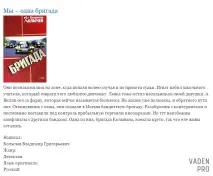
Як видно, всі поля відображаються, тому що ми їх і налаштували.
Подальша стилізація йде за допомогою файлу CSS.
Всі уроки з уявлень можна переглянути на сторінці курсу в розділі "Уявлення (views)".