Створення бази даних «Накладні»
однакові за змістом поля у різних таблицях мають однаковий тип та розмір;
якщо поле у головній таблиці має тип “лічильник”, то підлеглій - “числовий ціле”.
9) Для редагування потрібної таблиці необхідно виділити в списку таблиць і вибрати режим «Конструктора».
10) Виконайте команду: Робота з базами даних Схема даних.
11) Додайте всі таблиці бази даних "Накладні".
12) Для встановлення зв'язку між двома таблицями: встановити курсор на поля зв'язку в головній таблиці та, утримуючи ліву кнопку миші, перетягнути його на відповідного поля зв'язку в підпорядкованій таблиці.
13) У вікні діалогу перевірити тип зв'язку і встановити прапорець.
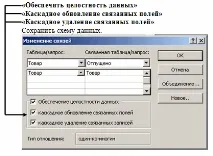
14) Створіть всі необхідні зв'язки БД, як показано на схемі.
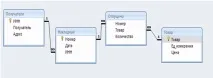
Редагування схеми даних:
- Щоб додати таблицю, викличте контекстне меню на порожній області та виберіть «Додати таблицю».
- Для видалення таблиці виділіть таблицю та натисніть кнопку Delete на клавіатурі
- Для видалення таблиці виділіть таблицю та натисніть кнопку Delete на клавіатурі
- Щоб видалити зв'язок, виділіть зв'язок і натисніть кнопку Delete на клавіатурі
- Щоб змінити тип зв'язку, перейдіть до зв'язку та натисніть контекстне меню.
При зміні типу зв'язку слід врахувати, що тип визначається автоматично та встановлюється
- "один-до-одному" - якщо зв'язуються два ключові поля або унікальні індекси
- "один-до-багатьом" - якщо одне з полів ключ або унікальний індекс
- "багато хто до багатьох" - у всіх інших випадках.
15) Закрийте та збережіть схему даних.
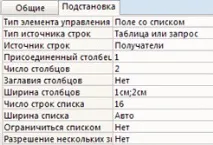
16) Для автоматизації введення даних організуйте списки, що розкриваються, для деяких полів. Створіть для поля «ІПН» таблиці«Накладні» підстановку з поля «ІПН» таблиці «Одержувачі». Для цього відкрийте таблицю «Накладні» у режимі Конструктора, виділіть поле «ІПН» та виберіть вкладку «Підстановка». Заповніть всі необхідні параметри, як показано на малюнку:
17) Аналогічно виконайте ще дві підстановки: у полі "Номер" таблиці "Відпущено" з поля "Номер" таблиці "Накладні"; у полі "Товар" таблиці "Відпущено" з поля "Товар" таблиці "Товар".
18) Збережіть зміни.
Частина ІІ. Створення форм та заповнення бази даних.
1) Виділіть таблицю «Отримувачі» та виконайте команду: Створення Кілька елементів.
2) Нова форма для введення та редагування даних з'явиться у режимі Конструктора. Закрийте та збережіть її під назвою «Отримувачі».
3) Відкрийте нову форму у режимі форми.
4) Введіть інформацію про одержувачів.
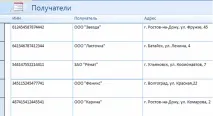
5) Також створіть форму для таблиці "Товари".
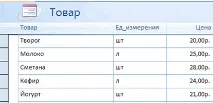
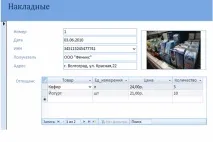
6) Тепер створимо форму «Накладна», яка матиме складнішу структуру. Користувач звик мати справу з паперовими документами, а не з таблицями. Тому розробник має наблизити вигляд екрана під час введення інформації до паперового документа. Для цього є форми, які зручніше створювати Майстром, а редагувати Конструктором.
7) Виконайте команду: Створення Інші форми Майстер форм.
8) Виберіть таблиці та поля в тому порядку, в якому вони зустрічаються у паперовій накладній:
9) Вкажіть необхідну таблицю (або запит) та перелік необхідних полів, дайте відповідь на питання Майстра.
Номер, дата, ІПН з таблиці Накладна
Товар, кількість із таблиці Відпущено
Од. виміру, ціна з таблиці Товар
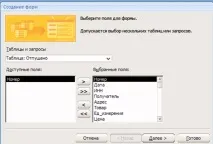
10) Після натискання кнопки «Далі» виберіть вид подання «Накладна» тапідлеглі форми.
11) Задайте зовнішній вигляд підлеглої форми табличний.
12) Стиль Стандартна.
13) За допомогою конструктора наведіть форму до потрібного вигляду.
Частина ІІІ. Обробка даних. Створення запитів та звітів.
1) Виконайте команду: Створення Конструктор запитів.
3) Виконайте запити на вибірку.
Запит 1. Вибрати товари, які вимірюються в штуках.
Запит 2. Список накладних, виписаних у 2009 році.
Запит 3. Список московських фірм, які купили сметану. Запит складається з трьох таблиць: Одержувачі, Відпущено, Накладні.
Запит 4. Список товарів, що увійшли до накладної з номером, що вводиться з клавіатури.
4) Виконайте запит з полями, що обчислюються. Для створення нового поля, значення якого обчислюється за формулою, необхідно у пусковому стовпчику бланка запиту побудувати вираз, використовуючи контекстне меню або вводячи формулу з клавіатури.
Запит5. Розрахувати на накладний номер 1 суму за кожний товар.
5) Створіть підсумкові запити, які служать для обчислення максимального та мінімального значення поля за всіма відібраними записами, суми поля за всіма записами, кількості відібраних записів тощо. Для створення підсумкових запитів використовується кнопка Групові операції на панелі інструментів.
Запит 6 . Кількість московських фірм
Запит7. Список усіх накладних із підсумковими сумами за накладною. Запит складається з урахуванням трьох таблиць: Товар, Відпущено, Накладні.
Частина IV. Виведення інформації, створення звітів.
1) Створення звітів краще проводити за допомогою Майстра, а потім за необхідності редагувати звіт Конструктором. Дані для звіту запитуються в діалозі Майстра і можуть бути отримані як таблиці, так і запити. Дані взвіт можуть бути згруповані, відсортовані, а також можуть бути підбиті підсумки за окремими полями.
2) Створіть звіт, що містить перелік накладних із підсумковими сумами.
3) Виділіть Запит 7 та запустіть Майстер звітів.
4) За допомогою Майстра виберіть усі поля Запиту 7 і надалі встановіть усі необхідні параметри.
5) Створений звіт відкоригуйте у Конструкторі, виправивши заголовок на «Список накладних».
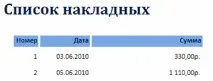
6) Створіть такі звіти: список товарів, список покупців, дані про накладний номер 1.