Створення динамічної діаграми з відображенням максимального та мінімального значень
В Excel побудова простих, не динамічних діаграм, процедура не складна, досить визначитися з правильним типом графіка, виділити дані і клікнути по піктограмі діаграми на вкладці "Вставка", групи "Діаграми".
У більшості випадків, якщо все зробили правильно, отримана діаграма вже візуалізуватиме дані. При необхідності, можна зробити додаткову надбудову як зовнішнього вигляду, так і макета.
Однак, якщо ви захочете додати нові дані в діапазон, вам доведеться вручну розширити і діапазон даних для діаграми, так само стосується і виділення рядів даних з ключовими значеннями, наприклад, максимального та мінімального.
Насправді, побудова діаграми, яка автоматично змінювалася при додаванні нових даних не надто складно.
Побудова динамічної діаграми
Отже, щоб дані автоматично “підхоплювалися” діаграмою їх досить відформатувати як таблицю. (Прим. Детальна робота з даними, відформатованими таблицями, розглядається в 10-му занятті курсу Excel від новачка до професіонала).
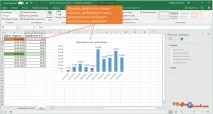
Тепер, додавши нові дані, вони автоматично відображатимуться і на діаграмі.
Візуальне відображення ключових значень (максимального та мінімального) на діаграмі
Для того, щоб візуалізувати ряди з максимальним та мінімальним значенням необхідно додати до таблиці з даними два нових ряди (при цьому діапазон таблиці розшириться і на них): у першому стовпці провести обчислення максимального значення, а у другому – мінімального.
Формула для знаходження максимального значення:
=ЯКЩО([@[Заробив у $]]=МАКС([Заробив у $]);[@[Заробив у $]];НД())
Формула для знаходження мінімального значення:
=ЯКЩО([@[Заробив у $]]=МІН([Заробив у $]);[@[Заробив у $]];НД())
Розшифровка: якщо в комірці таблиці знаходиться максимальне (мінімальне) значення, тоді відобразити його, інакше ввести в комірку немає даних. Тут немає даних, яке вводиться відповідною функцією можна просто замінити на 0 (нуль).
Тепер на діаграмі фактично відображається три ряди даних, час розфарбувати максимальне і мінімальне значення, а щоб візуально приховати додаткові ряди, потрібно в налаштуваннях ряду встановити перекриття рядів в 100% і, за бажанням, зробити бічний зазор у відсотків 80-90.
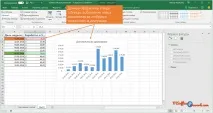
Готово, тепер діаграма не тільки автоматично перебудовуватиметься, при додаванні даних, але й автоматично підсвічуватиме максимально та мінімальне значення.