Створення файлу партитури у Finale з використанням майстра
Назва роботи: Створення файлу партитури у Finale з використанням майстра
Предметна область: Музика
Опис: Створення файлу партитури Finale з використанням майстра: Запуск майстра: Setup Wizard. Створення складу інструментів для якого друкуватиметься партитура: Create New Ensemble> Engraved Style Maestro Font> Далі Складання повного списку використовуваних інструментів з запропонованих.
Дата завантаження: 2013-05-20
Розмір файлу: 94.5 KB
Роботу завантажили: 13 чол.
Створення файлу партитури у Finale з використанням майстра:
- Запуск майстра: Setup Wizard.
- Створення складу інструментів, для якого друкуватиметься партитура: Create New Ensemble > Engraved Style (Maestro Font) & gt; Далі
- Складання повного списку інструментів, що використовуються з пропонованих зліва груп. Наприклад, фортепіано без підпису назви інструменту: Keyboards & gt; Piano [No Staff Name], вокальний рядок без підпису: Chorus > Voice [No Staff Name]. Для переміщення порядку партій вибирається Score Order > Custom. Після цього виділена партія може бути переміщена вгору або вниз праворуч стрілками. Наступні зміни: Tools > Staff > меню Staff > Edit Staff Attributes > вибір тексту зі стрілками Staff Attributes для редагування> Full Staff Name > Edit. Створення нового нотоносця подвійним клацанням миші у потрібному місці.
- Назва, авто р, копірайт, формат листа та розташування (горизонтальне або вертикальне). Наступні зміни: Tools > Text > меню Text > Edit Text > стрілки ID вибір тексту для редагування.
- Вибір розміру та тональності. Наступні зміни: Tools > Time Signature > та Tools > Key Signature> відповідно. Вибір темпу та величини затакту. Text: темпове позначення. Тривалість та метроном. При встановленні Specify Initial Tempo Marking відображення вибраного темпу; Specify Pickup Measure > величини затакту. Введення затакту пізніше: Options > Document settings > Set Pickups > тривалість затакту. Меню: Tools > Expression > Редагування темпу, що відображається (Зображення ноти та знака «=» позначено літерами). Зміна темпу MIDI у меню: Tools > Advanced Tools > Tempo > Клацніть лівою кнопкою миші по нотоносці> Set to (кількість ударів метронома за хвилину)> Measure № такту (і частки). Необхідність перед зміною темпу фрагмента (з Measure до Though) встановлення загального темпу остаточно твори ( Though End of Piece).
- Відкриття та збереження файлу в Finale у меню File (Save As… – зберегти, Open… – відкрити). Відтворення файлу: MIDI > Start Playback , зупинка відтворення: MIDI > Stop Playback.
Види введення нотного тексту. Можливість введення з MIDI клавіатури, стандартного введення (за допомогою миші), додаткових (з мікрофону за допомогою духового інструменту) способів введення. Необхідність перекладу відображення тексту Finale перед набором у стан свитка: View > Scroll View , інакше елементи тексту можуть зрушуватися. Найбільш швидкий і дає найменшу кількість помилок - введення speedy. Перехід у режим speedy: Tools > Speedy Entry (Зняти прапорець у Speedy & Use MIDI Device for Input (Use MIDI ke y board)) Можна просто натиснути кнопку з похилою ноткою.
Призначення клавіш під час введення speedy :
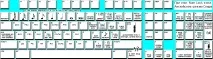
- Введення звуковисотності клавішами літер (у старих версіях):
2 октава (до, ре, мі, фа, сіль, ля, сі): й, ц, у, к, е, н, р.
1 октава(до, ре, мі, фа, сіль, ля, сі): ф, ы, в, а, п, р, о.
мала октава (до, ре, мі, фа, сіль, ля, сі): я, год, с, м, і, т, ь.
або стрілками та мишею (вищі та нижчі ноти).
Починаючи з 2005 тільки стрілками.
- Введення тривалості цифрами від 1 до 8:
64-е 1, 32-е 2, 16-е 3, 8-е 4, 4-ні 5, половинні 6, цілі 7, бревіс 8. Ctrl +3 введення тріолі . Ctrl +4 введення квартолі і т.п. Тріолі, що починаються з довгої ноти та складні угруповання вводяться після Ctrl+1 та Enter. Перетворення восьмушки на форшлаг кнопкою «;», перекреслений форшлаг вводиться подвійним натисканням «;».
- Введення паузи : введення тривалості (цифрою від 1 до 8) та натискання клавіші backspace ( ). Введення точки після ноти або паузи точкою (розташування залежно від увімкненої мови введення). Видалення помилково введеної ноти: вибір стрілками, видалення Delete . Додавання ноти на той же штиль: вибір стрілками, додавання Enter. Введення знаків альтерації знаками і +. Відображення та приховування відповідно до правил нотної графіки. Відображення та приховування за власним розсудом клавішею *. Угруповання коротких тривалостей клавішею /.
- Додаткові елементи партитури: ліги, вилки, штрихи, терміни та лірика. Введення залігованої ноти "=". Введення фразеровочних та штрихових ліг: меню Tools > Smart Shape > Slur. Введення подвійного клацання по ноті до наступного звуку. Можливість розтягування та стиснення ліг за рамку при увімкненому меню Slur. Аналогічно вводиться більшість елементів нотного тексту. Наявність аналогічних пунктів у меню Tools > для інших елементів партитури: виделок, штрихів, термінів та лірики. Наочність позначень.
- Додавання ноти на той же штиль: вибір стрілками, додавання Enter. Введення символів альтераціїзнаками і +. Відображення та приховування відповідно до правил нотної графіки. Відображення та приховування за власним розсудом клавішею *. Угруповання коротких тривалостей клавішею /.
- Додаткові елементи партитури: ліги, вилки, штрихи, терміни та лірика. Введення залігованої ноти "=". Введення фразеровочних та штрихових ліг: меню Tools > Smart Shape > Slur. Введення подвійного клацання по ноті до наступного звуку. Можливість розтягування та стиснення ліг за рамку при увімкненому меню Slur. Аналогічно вводиться більшість елементів нотного тексту. Наявність аналогічних пунктів у меню Tools > для інших елементів партитури: виделок, штрихів, термінів та лірики. Наочність позначень.
- Особливі випадки нотних угруповань та незвичайні форми Tools > Advanced Tools > Special Tools.
- Вибір фрагмента тексту: Tools & gt; Selection Tool у старих версіях Tools > Mass Mover або рамка) та виділення фрагмента мишею. Копіювання: у меню Edit> Copy, вставка: Edit> Insert, заміна : Edit> Replace Entries. Вставка Insert відсуває текст усіх партій, Replace Entries дозволяє замінити фрагмент. Виведення окремих партій: File > Extract Parts. Відображення кількох партій (або партитур): Window > Cascade.
- Зміна розміру партитури та окремих нот: Tools > Resize. Стандартні розміри: фортепіано 92% раштр, хор 75%, партитури 62%. У видавництві Фенікс фортепіанну партію віддають перевагу 75%.
Перехід після виправлення тексту у верстальний режим: Tools > Page Layout. Переміщення систем у верстальному режимі за теги для найкращої розкладки під час друку. Встановлення кількості тактів у рядку: Page Layout > Fit Music. Приховування рядків без нот: Tools > Page Layout > Optimize Staff Systems > Remove Empty Staves> Whole Document > OK. Друк : File > Print >.
- Збереження у вигляді графічного файлу: Tools > Advanced Tools > Graphics > Появив. меню Graphics > Export Pages …> Type TIFF > All > TIFF Resolution: 600.
- Можливість збереження файлу у форматі MIDI вказівкою типу файлу. Вибір MIDI пристрою введення та виведення даних у меню MIDI Setup. Вибір MIDI інструменту в меню Windows > Instrument List > GM. Канал №10 встановлюється для ударних. Встановлення властивостей треків у меню MIDI. Редагування окремих нот: Tools > Advanced Tools > Midi:
- Гучність кожного звуку: MIDI Tools > Edit Key Velocities (при подвійному натисканні миші по партитурі).
- Тривалість: MIDI Tools> Edit Note Durations.
Вибір ноти для редагування тегом у ноти, внесення змін до таблиці. Автоматичне збереження даних динаміки виставлених у партитурі: Tools > E x pression > Подвійне клацання миші> Expression Selection > Вибір елемента (внизу вікна вибирається параметр дії елемента: всі інструменти чи один)> Select. За замовчуванням: