Створення flash-анімації за допомогою програми SwishMAX
У цій статті ми розглянемо три приклади, які допоможуть вам зрозуміти, як працювати з програмою SwishMAX. Спочатку ми покажемо, як у програмі створюється анімація, потім зробимо текстовий банер з анімаційними ефектами, створимо кнопку з кількома ефектами для майбутнього сайту і, нарешті, навчимося додавати в ролик музику.
Приклад 1. Створення простої анімації
Наведемо приклад створення найпростішої Flash-анімації- створимо "очі, що бігають". Відкрийте вікно програми і виберіть у вікні What do you want to do? (що ви хочете зробити) пункт Start a new empty movie (створити новий проект-анімацію). Програма також дозволяє створювати нові проекти на основі шаблонів, але в даному випадку ними ми користуватися не будемо. На закладці Movie вікна Scene виберіть фон проекту та встановіть його розміри. Ми використовували значення за промовчанням – колір фону білий, розмір 400 на 300.
На панелі інструментів закладки Layout: Scene_1 робочого вікна виберіть інструмент для створення еліпса. Намалюйте в робочій області цю фігуру, після чого в налаштуваннях вікна Scene (закладка з назвою Shape) встановіть колір заливки жовтий. Виділіть лівою кнопкою миші створений об'єкт, скопіюйте його в буфер обміну (ctrl+c) і вставте його назад у проект (ctrl+v), продублюючи таким чином створену форму.
Створіть ще один еліпс, меншого розміру і пофарбуйте його в чорний колір, використавши ту ж опцію. Скопіюйте його в буфер обміну та вставте об'єкт у сцену. Тепер розташуйте всі об'єкти в робочій області таким чином, щоб чорні еліпси були усередині жовтих.
Утримуючи натиснутою кнопку CTRL, виділіть обидві чорні зіниці та згрупуйте об'єкти. Для цього викличте правою кнопкою миші контекстне меню програми та виберіть командуконтекстне меню Grouping > Group as Group. Після виконання цієї дії два менших еліпси переміщатимуться як одне ціле.
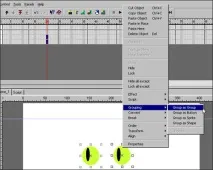
Клацніть двічі мишкою на часовій шкалі в районі двадцятого кадру. На шкалі анімації з'явиться біла ділянка, яка позначає часовий відрізок анімації. Виділіть згруповані об'єкти та перемістіть їх на деяку відстань таким чином, щоб вони змінили своє положення всередині фігур з більшою площею.
Після виконання цієї операції в робочій області з'явиться пунктирний слід, що вказує на траєкторію руху об'єкта. На панелі інструментів Control Toolbar натисніть кнопку Play Movie та програйте створену вами анімацію.
Включивши фантазію і витративши трохи часу на проект, можна доповнити малюнок та отримати таке зображення. Для цього використовуйте інструменти Line, Pencil.
Готову сцену експортуємо у формат SWF. Для цього виконайте команду File > Export > SWF. Тепер цю анімацію програти звичайним флеш-плеєром.

Якщо ви хочете створити HTML-сторінку, яка міститиме створену вами флеш-анімацію, виберіть команду File > Export > HTML+SWF. При цьому, крім SWF-файлу, програма згенерує HTML-код, необхідний для програвання SWF-файлу у вікні браузера.
Приклад 2. Створення банера з текстом
На вкладці Movie вікна Scene встановіть білий колір тла.
Виберіть інструмент Text і намалюйте прямокутник, який задає напрямок тексту. Якщо просто клацнути на робочій області, текст буде розташований вертикально, що для цього типу банера не підходить.
У вікні налаштувань створеного об'єкта (вкладка Text вікна Scene) впишіть потрібний текст, а також підберіть його розмір, гарнітуру, колір (у прикладі - синій) іВиберіть об'єкт і викличте контекстне меню. Програма SwishMAX дозволяє використовувати величезну кількість ефектів, які розбиті на групи (про них див. вище). З групи Looping Countinuously виберіть ефект Surfin-Pass The Bucket. Ви побачите, що вона з'явилася на шкалі анімації.
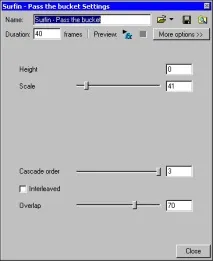
Двічі клацнувши за ефектом у вікні Timeline, ви отримаєте доступ до його налаштувань. Так, зокрема, ви можете змінювати швидкість протікання ефекту, напрям, амплітуду рухів та ін. Не закриваючи це вікно з налаштуваннями, можна подивитися, як впливає зміна того чи іншого параметра характеру протікання анімації. Натиснувши кнопку More Options, можна отримати доступ до більш детальних параметрів ефекту. Як можна переконатися, кожен ефект має дуже велику кількість налаштувань, що дозволяє створювати унікальні та неповторні ефекти.
Готову сцену експортуйте у формат SWF. Для цього виконайте команду File > Export > SWF. Тепер цю анімацію програти звичайним флеш-плеєром.
Приклад 3. Створення кнопки
Для створення простої кнопки в новому документі намалюйте потрібну форму кнопки за допомогою інструмента Ellipse, Rectangle або AutoShape. Додайте текст поверх цього об'єкта. Встановіть бажані параметри тексту та векторного об'єкта у вікні Scene.
Для створення цієї простої кнопки ми не використовували жодних ефектів, але якщо хочеться чогось складнішого, можна використовувати об'єкт Button, що є в програмі.
Цей об'єкт можна створити окремо за допомогою команди Insert > Button або перетворити на кнопку вже наявні у нас об'єкти Text і векторний малюнок. Для виконання останньої операції виділіть обидва об'єкти, утримуючи кнопку Shift, та виконайте команду Modify > Grouping > Group AsButton.Після цього ви побачите, що у вікні Output замість об'єктів Text та Shape з'явився об'єкт Button.
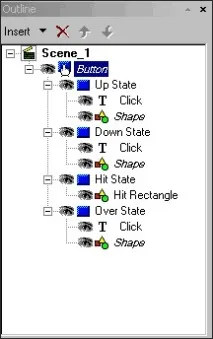
Тепер перейдіть на закладку Button вікна Scene і поставте "прапорці" навпроти опцій Has Separate Over State, Has Separate Down State та Has Separate Hit State. Ці опції означають, що кнопка буде змінюватись при:
- Has Separate Over State - наведення курсору на кнопку
- Has Separate Down State - після натискання на кнопку
- Has Separate Hit State- при натисканні на кнопку.
Для встановлення параметрів кожного стану кнопки розгорніть список Button у вікні Outline. Ви побачите, що для кожного стану кнопки можна задати свої параметри для тексту і векторного об'єкта. Крім описаних вище станів, ви побачите ще одне - Up State. Воно описує зовнішній вигляд кнопки у звичайному стані. Змініть налаштування об'єктів у режимах Up State або Over State і натисніть кнопку Play Movie на панелі інструментів Control Toolbar. При підведенні курсору до кнопки її вигляд повинен змінюватися.
Приклад 4. Додавання фонової музики в ролик
Щоб додати до проекту фонову музику, виконайте наведені нижче дії. Створіть у програмі анімаційну сцену, робочому вікні Layout викличте правою кнопкою миші контекстне меню програми та виберіть команду Script > Sound > playSound (…). Автоматично на екрані відкриється закладка Script робочого вікна, в якому відображатиметься вставлений скрипт. Виділіть рядок playSound(). У нижній частині вікна програми відкриється вікно з налаштуваннями звукового файлу. За допомогою кнопки Import вкажіть розташування жорсткого диска необхідного звукового файлу у форматі wav або mp3. Його назва з'явиться у вікні програми.
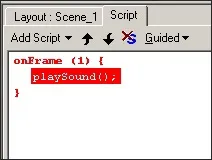
Спробуйте відтворитианімацію. Якщо все зроблено правильно, анімаційну сцену має супроводжувати фонова музика.