Створення ідеальних скріншотів в ArmA 3 - українськомовна Arma 3 спільнота
Інструменти, поради та прийоми для створення чудових скріншотів з Arma 3
Щоб підтримати затятих фотографів серед гравців, старший дизайнер @KarelMoricky написав зручну інструкцію про нові інструменти для створення скріншотів у Arma 3. Він надасть вам можливості Splendid камери разом із деякими фішками з Debug консолі, які сам і реалізував. Karel познайомить нас із базовими налаштуваннями та поділиться кількома прийомами, як створити вражаючий кадр.
Вступ
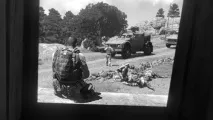
Arma 3 може бути напрочуд фотогенічною грою. Коли ви дивитеся на її скріншоти, вони більше схожі на фотографії, які ви робите під час відпусток, ніж на грубі знімки з фронту. Як і в реальній фотографії, щоб зробити відмінний кадр, потрібно мати певні знання, підготовку і, що не дивно, успіх. Той факт, що ви володіє камерою не робить вас автоматично фотографом, гідного Пулітцерівської премії. Так і здатність натискати F12 у грі не зробить з вас вмілого скріншотера. Тим не менш, Arma 3 продається з безліччю вбудованих потужних інструментів, які дозволять вам створити, налаштувати і сфотографувати сцену, про яку справжні фотографи сміють тільки мріяти.
Debug Console
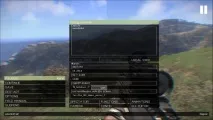
Поля Expression та Watch допомагають вам змінювати та перевіряти ігрові параметри та змінні. Якщо ви знайомі зі скриптингом, консоль стане справжньою зброєю у ваших руках, дозволяючи вам налаштовувати будь-яку сцену прямо нальоту. Для тих же, хто не знайомий із синтаксисом SQF, я підготував кілька прикладів коду нижче в цьому гайді.
Splendid Camera
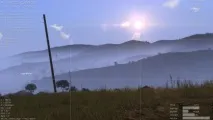
Інформаційні панелі камери надають всі необхідні вам відомості. У верхньому лівому куті можна знайти опис усіх клавіш керування та гарячих клавіш. У нижньому лівому куті відображається інформація про параметри камери, такі як позиція або напрямок. Верхній правий кут відведений під налаштування раніше збереженої камери, які можуть бути відновлені будь-якої миті. Нижній правий кут містить бігунки для налаштування візуальних ефектів та умов навколишнього середовища. І нарешті, горизонтальні та вертикальні лінії поділяють екран на третини, які допоможуть вам у правильній композиції кадру.
Налаштування сцени
Керування камерою
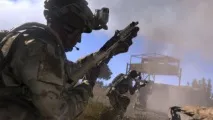
Як і попередня камера, ви можете контролювати поворот камери вздовж її осі, що напевно додасть драматичного ефекту практично будь-якому скріншоту.
- Затиснути ЛКМ та рухати - переміщати камеру в RTS-стилі
- Затиснути ПКМ і рухати, цифри на Numpad - повертати камеру
- Затиснути Ctrl+ПКМ і рухати - обертати камеру
- W,A,S,D - переміщувати камеру
- Q,Z - змінювати висоту камери
- Затиснути Shift, Alt або обидві відразу - збільшити швидкість руху камери
- Numpad +/- - наближення/видалення
- Numpad 5 - повернути камері горизонтальне положення та зум за замовчуванням
Наприклад, ви можете "відтворити" картинку їх заголовка, викликавши таке вираз:
- Ctrl+0-9 - зберегти параметри камери
- 0-9 - відновити параметри камери
- Ctrl + X - експортувати параметри камери
- Ctrl + C - копіювати параметри камери
- Ctrl + V - вставити параметри камери
Додаткові можливості
- F1 - відкрити вікно debug консолі. Коли вказуєте ціль, вона зберігається в variableBIS_fnc_camera_target, якою ви можете вільно маніпулювати.
- Space - телепортувати гравця до центру “прицілу” камери
- H - переключити оверлей
- M - переключити картку. Клік ЛКМ на карті перемістить камеру у вказане місце.
- N - переключити нічні режими (нормальне, нічне бачення, тепловізор)
- Esc - вихід. Редактор запитає підтвердження, тому ви можете не побоюватися випадкового закриття.
Animation Viewer
Загальні поради Тепер коли ви знаєте базові речі, дозвольте поділитися загальними порадами для підготовки сцени спеціально для фотографування:
- Щоб уникнути небажаних смертей ключових солдатів, зробіть їх невразливими, додавши наступний код в їх поле Init:
- Щоб уникнути ненавмисного кровопролиття, коли у вашій сцені багато солдатів їх різних фракцій, зробіть їх нейтральними, використовуючи наступний код у полі Init:
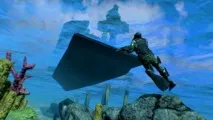
Результат повернеться у вигляді XYZ координат: [4161.46,7307.62,0.00572705] Перше значення -координати зі сходу на захід, друге значення - з півдня на північ, і останнє - висота на землею. Щоб, наприклад, телепортувати об'єкт на 1 метр на схід, вставте наступний рядок
Можна телепортувати себе, просто додавши рядок BIS_fnc_camera_target для гравця.
- Нахиліть камеру трохи в бік (зазвичай не більше 10 градусів), щоб додати ефект руху. Це дуже простий трюк, який може значно покращити скріншот.
- За замовчуванням солдати періодично моргають. Це дуже мило виглядає під час гри, але як і в реальному житті ускладнює процес зйомки. Завжди перевіряйте, щоб у всіх на фотографії були розплющені очі (xDDD — прим. перекладача).
- Arma 3 дозволяє регулювати колірне оформлення нальоту, щоб ви потім не поралися ще з цим у Photoshop. Розкриття цієї теми зайняло б занадто багато місця, тому скористайтеся підказками в нашій вікіпедії.
Уникаючи глюків
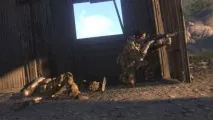
- Зверніть увагу на праву ступню стрілка і побачите, як вона проходить крізь дерев'яну стіну позаду. Невелике усунення або поворот стрілка може вирішити проблему.
- Через невеликий нахил землі, поранений солдат потоплений у текстурі, що особливо помітно по його правій нозі та зброї поряд з ним. Знову ж таки, посуньте його трохи,щоб вирішити візуальну проблему (тільки потикайте в нього паличкою спершу, раптом він уже мертвий — прим. перекладача).
Усередині компанії у нас діють суворі правила при випуску ігрових зображень і навіть найменший недолік може перетворити фотографію на “неопубліковану”. Тим не менш, вам не варто сильно морочитися з цього приводу, тому що, якщо картинка сама по собі захоплює дух, то ніяка деталь її не зможе зіпсувати. Зрештою, це наша вина, що гра не є ідеальною.
Військова фотографія
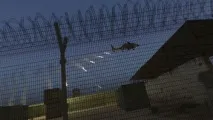
Arma 3 - автентична гра, яка пропонує безліч можливостей для створення різноманітних скріншотів. Тепер ви знаєте як це робити, і все залежить від вас - як ваше натхнення перетвориться на дивовижні зображення. Не забудьте поділитися своїми роботами у Steam та на форумах.