Створення інтернет-магазину
Щоб підвищити рентабельність сайту та допомогти вашому бізнесу, було б не погано організувати інтернет-магазин на сайті. Для цього знадобиться плагін WooCommerce.
Спробую розповісти, як налаштувати плагін для інтернет-магазину WooCommerce.
За допомогою плагіна WooCommerce ви зможете:
І це тільки частина основних функцій, функціонал магазину на WooCommerce може бути значно розширено за допомогою додаткових плагінів.
Встановлення інтернет-магазину WooCommerce на WordPress
WooCommerce - це звичайний плагін для WordPress, і тому установка плагіна не викликає у вас труднощів. Завантажте з репозиторію WordPress останню версію WooCommerce та встановіть його на Ваш сайт, дотримуючись звичайних інструкцій із встановлення плагінів на WordPress.

Перед встановленням плагіна можете заздалегідь підібрати тему WordPress, спеціально адаптовану до використання з інтернет-магазином. Такі теми можна знайти на цьому ж сайті в розділі Шаблони WordPress. Адаптовану тему треба підбирати, тому що звичайні шаблони не підійдуть для використання з WooCommerce.
Старт плагіна WooCommerce
Після активації плагіна він запропонує зробити початкове настроювання: встановити системні сторінки магазину та оновити переклад. Від вас в цьому випадку нічого не буде потрібно, крім як натиснути на 2 кнопочки. Третій пункт можна проігнорувати вибравши варіант «Ні, не турбувати мене знову».
Після чого, у вас на сайті з'являться сторінки магазину: Кошик, Магазин, Мій профіль та Оплата. Якщо у вашій темі немає демо-даних для магазину, їх можна знайти в папці плагіна.Демо-дані WooCommerce знаходяться тут : wp-content\plugins\woocommerce\dummy-data\dummy-data.xml.
Як варіант ви можете завантажити демо-даніWooCommerce із сайту Завантажити
Додавання товарів до WooCommerce
Для того щоб додати нові товари в інтернет-магазин, Вам необхідно зайти в адмінку WordPress і перейти до розділу «Товари» -> "Додати товар". Відкриється знайоме вікно як для додавання новини на сайт.
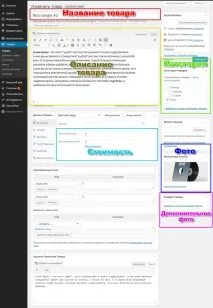

Якщо товар, який продається в інтернет-магазині, має артикул — вкажіть його обов'язково, оскільки це надалі дозволить вести облік проданого товару. Трохи нижче поля для додавання артикула товару є ще два поля: «Звичайна ціна» і «Ціна розпродажу». Продавці наперед ставлять ціну трохи вище, а потім ціна зі знижкою встановлюється звичайна ціна товару. Невелика хитрість маркетологів.
Тепер необхідно додати мініатюру товару, яка відображатиметься в інтернет-магазині. Мініатюра товару додається так само, як додати мініатюру для запису Wordpress. Ледве нижче можна додати додаткові фото до товару. І на сторінці цього товару буде не одне фото, а створиться фотогалерея.
Поле "Коротке Опис Товару" служить для SEO привабливості цього товару. Тому розписувати там простирадло тексту не варто. Рекомендується обмежити свою фантазію 200-280 символами тексту.
Як бачите, складного ні чого немає. У наступному уроці перейдемо до налаштування плагіна WooCommerce.