Створення iso - образу диска
Топ-20 фільмів про виживання.
Т-4 - літак, який випередив.
Створення iso – образу диска. Програма "CDburnerXP"
Існує безліч програм для створення iso-образів дисків. У цій статті я розповім про безкоштовну програмуCDburnerXP, за допомогою якої можна створювати iso-образ диска.
CDburnerXP- безкоштовна програма, завантажити її можна з офіційного сайту тут.
Також на офіційному сайті Ви прочитаєте онлайн довідку про програму англійською мовою.
Перед початком встановлення програма може запропонувати встановити .NET Framework, якщо у Вас не встановлена дана технологія, то програмаCDburnerXP, запропонує Вам перейти на сайт і встановити .NET Framework версії 2 або вище. Налаштування .NET Framework відбувається дуже просто. Ви зберігаєте файл, запускаєте його і далі дотримуєтеся інструкцій майстра установки. Інтерфейс установки українська.
Якщо ж у Вас вже встановлений .NET Framework v2.0 або вище, то майстер установки одразу розпочне встановленняCDburnerXP. У процесі встановлення необхідно ухвалити умови ліцензійної угоди. Для цього клацніть на гурток «я приймаю умови угоди», інакше програма не буде встановлена.
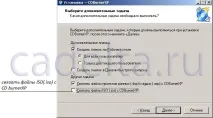
Потім відкриється вікно "Вибір папки установки", натисніть "Далі". Після цього відкриється вікно "Вибір компонентів установки". Я рекомендую здійснити повну установку, для цього просто натисніть «Далі». Потім програма запропонує вибрати місце для створення ярликів. Натисніть "Далі". Після цього з'явиться вікно вибору додаткових завдань. Тут Ви відразу можете зв'язати всі iso-файли зCDburnerXP. Для цього поставте галочку напроти фрази «Зв'язати файли ISO (.iso) з CDburnerXP. Натисніть «Далі»(Рис.1).
Потім натисніть кнопку "Встановити". Програма буде встановлена на ваш ПК. Після цього натисніть кнопку «Завершити».
Створення iso-образу диска
Після завершення встановлення перед Вами відкриється основне вікно програмиCDburnerXP.Зверху розташована панель керування. У центрі екрана – меню програми (Мал.2).
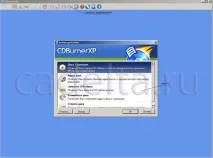
Для того щоб створити iso-образ, Вам потрібно вставити диск, з якого хочете зняти образ у Ваш CD привід. Не забудьте це зробити.
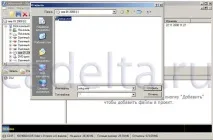
Тепер можна безпосередньо перейти до опису створення iso-образу диска. Для цього скористаємося 1 пунктом («Диск із даними»). Відкриється головне вікно програмиCDburnerXP. Потім скористаємося ще однією панеллю управління, розташованою посередині екрана програми. Щоб вибрати диск, з якого буде знято зображення, натисніть кнопку «Додати» (Мал.3).
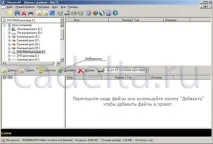
Після цього з'явиться вікно для вибору файлів. Клацніть подвійним клацанням лівою кнопкою миші по потрібному файлу (Рис.4).
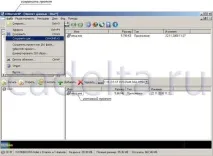
Вибраний файл переміститься вниз і утворює готовий проект. Проект iso-образу готовий просто зберегти. Для цього натисніть "Файл" - "Зберегти проект як файл ISO" (Рис.5).
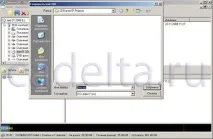
Відкриється вікно, в якому можна змінити назву файлу. Натисніть "Зберегти". За замовчуванням збережений проект знаходиться в папці CDBurnerXP Projects, але Ви можете вибрати будь-яку іншу папку або створити нову (наприклад, папку на робочому столі). На цьому процес створення iso-образу завершено. Створений образ зберігатиметься у вказаній папці в архіві. Папка CDBurnerXP Projects знаходиться у папці «Мої документи» (Мал.6).
Запис iso-образу на диск
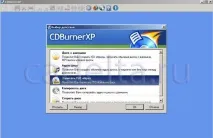
Для того, щоб записати створений iso-образ на диск у головному меню програмивиберіть пункт «Записати ISO образ на диск» та натисніть кнопку «Відкрити» (Мал.7).
Після цього відкриється вікно вибору файлу для записи (Рис.8).
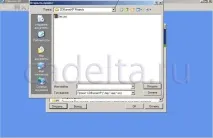
Клацніть 2 рази лівою кнопкою миші за iso-образом, який хочете записати на диск. Відкриється вікно запису iso-образу на диск (Мал.9).
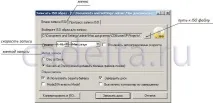
Зверху розташоване меню. Зараз ми перебуваємо у пункті «Опції запису ISO». Нижче меню розташований рядок, що визначає шлях до файлу, що записується. За промовчанням це C:\Documents and Settings\admin\Мої документи\CDBurnerXP Projects\Ваш файл.iso. Ще нижче Ви можете вибрати привід та швидкість запису файлу на диск. Звертаємо Вашу увагу, що чим нижча швидкість запису, тим якісніша вона здійснюється. Також тут розміщено меню способу запису. Якщо ви вибираєте пункт «Disc at Once» це означає, що крім файлу, що записується, ніякі інші файли на диск записуватися вже не будуть (за умови, що у вас CD-R диск). Якщо ж Ви оберете пункт "Session at Once", то Ви зможете записати ще якісь файли на цей же диск.
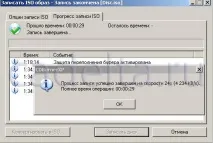
Увага: перед тим, як розпочати запис iso-образу на диск, переконайтеся, що порожній диск вставлений у Ваш CD привод. Потім натисніть кнопку «Записати диск» (Мал.10).