Створення колекцій у SystemCenter Configuration Manager 2012 SCCM 2012 (5 крок)
Створення та використання колекції є фундаментальним поняттям у Configuration Manager. Колекції є групами ресурсів, які складаються з комп'ютерів, користувачів або груп користувачів, а також інших доступних ресурсів з усіх сайтів. За фактом ви можете зібрати в колекцію комп'ютери (або користувачів) з певними характеристиками та виконати над ними певні дії, наприклад, встановити клієнтів, програми або оновлення. При цьому, колекцію можна створити виходячи з певних характеристик комп'ютера (наприклад, можна об'єднати в колекцію комп'ютери з певною операційною системою або з певною кількістю оперативної пам'яті і т.д., можна створити колекції, що виключають, наприклад зробити колекцію, що включає операційну систему Windows 7 , Але оперативної пам'яті у цих комп'ютерів має бути не більше 3 Гб, та й т.д.).
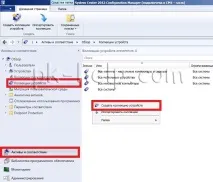
Для того щоб створити колекцію, необхідно відкрити консоль SCCM 2012, зайти по дорозі"Активи та відповідності- Огляд-Колекції пристроїв" (в даному прикладі буде розглянуто створенняКолекції пристроїв, за аналогією настроюєтьсяКолекції користувачів ), (як ви можете бачити в SCCM вже є створені колекції - Всі мобільні пристрої, Всі системи і т.д.) клацнути правою кнопкою миші в правому полі і натиснути"Створити колекцію пристроїв ".
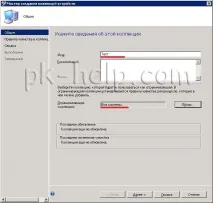
Прописуємо ім'я колекції та колекцію, що обмежує.
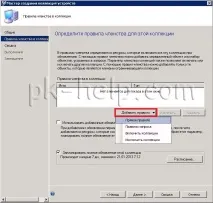
Вказуємо правило, яке визначає, хто буде включений до колекції.
Пряме правило - додає певний ресурс у колекцію. Члени колекції додаються вручну і автоматично не змінюватимуться.
Правило запиту - правила членства засновані на запитах щодо властивостей, що зберігаються в базі даних SCCM12.
У цьому прикладі буде використано пряме правило.
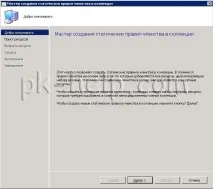
Відкриється нове інформаційне вікно, читаємо та натискаємо "Далі ".
У наступному вікні визначаємо клас ресурсів, ім'я атрибута та значення.
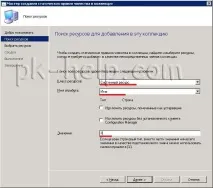
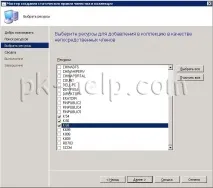
Потім вибираємо ресурси згідно з заданими критеріями.
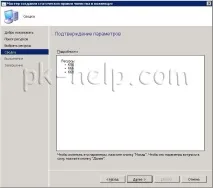
У вікні Зведення підтверджуємо вибір і натискаємо "Далі ".
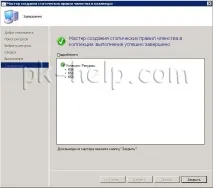
Якщо розміщення успішно виконано, побачите приблизно таке вікно.
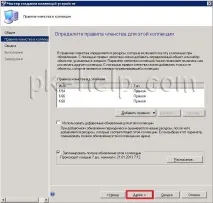
У вікніМайстер створення колекцій пристроїв, якщо не будуть додані додаткові правила, натискаємо "Далі ".
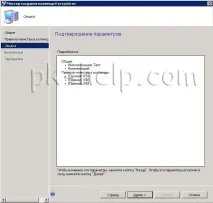
У вікні Зведення підтверджуємо наш вибір натисканням "Далі ".
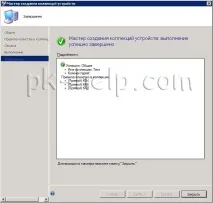
У наступному вікні повинні побачити вікно про успішне завершення створення колекції.
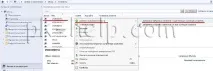
Тепер якщо ви в консолі SCCM2012 відкритиКолекції пристроїв побачите створену колекцію. Якщо ви захочете додати комп'ютер у колекцію вручну, для цього необхідно зайти вПристрої, клацаєте правою кнопкою миші на необхідному комп'ютері (якщо затиснути Ctr, то можна вибрати відразу кілька комп'ютерів), вибираєте "Додати вибрані елементи - Додавання вибраних елементів до існуючої колекції пристроїв ".
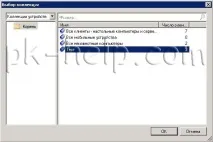
Після цього вказуєте до якої колекції пристроїв хочете додати об'єкти.
Один комп'ютер може знаходитися в кількох колекціях, наприклад, для однієї колекції ви встановлюєте програму Skype, в іншій колекції встановлюєте критичні оновлення системи, якщо комп'ютер знаходиться в обох колекціях, відповідно до нього застосовуватиметься і встановлення Skype та встановлення оновлень системи.
Аналогічно створюються колекції користувачів.