Створення локального проксі-сервера за допомогою UserGate 2
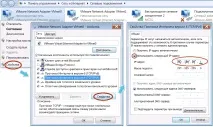
Тепер переходимо до настроювання мережного адаптера віртуального комп'ютера, який роздаватиме інтернет.
У Windows XP натискаємо Пуск – Панель керування – Мережеві підключення.
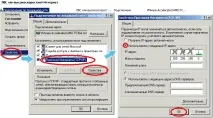
На цьому налаштування операційних систем закінчено, у нас є повноцінна локальна мережа, яку можна доналаштувати під стандартні цілі майстрами Windows, проте для створення проксі-сервера нам знадобляться додаткові дії, що наведені далі.
Налаштування UserGate 2.8
Коли ми маємо віртуальне локальне з'єднання, ми можемо розпочати налаштування програми проксі-сервера.
Перетягуємо папку із програмою UserGate 2.8 на робочий стіл віртуальної машини.
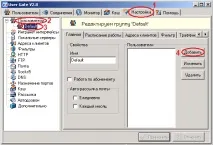
Встановлюємо через setup.exe та запускаємо програму. У верхньому меню програми вибираємо «Налаштування», далі в лівому меню двічі клацаємо на вкладку «користувачі», з'явиться підрядок «Default» (група користувачів, що підключаються за замовчуванням), натискаємо на неї і в інтерфейсі «Редагуємо групу “Default”», натискаємо кнопку [Додати].
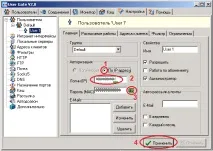
| Тепер переходимо до налаштування протоколу нашого проксі. У нашому випадку це HTTP протокол (якщо це не суперечить параметрам вашої програми, в якій вказано тип SOCKS5 проксі-сервера). Вибираємо пункт «HTTP» у бічному меню і в інтерфейсі ставимо галочку навпроти пункту «Дозволити HTTP», а в полі «Порти клієнтів» залишаємо значення «8080». Це порт нашого майбутнього проксі-сервера. Натискаємо [Застосувати]. | 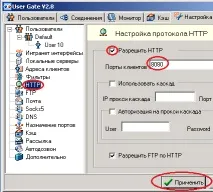 |
Насамкінець закриваємо вікно програми (вона залишиться в треї) і утримуючи ярлик програми переносимо його в папку «Автозавантаження» через ПУСК – Всі програми, щоб програмастартувала разом із системою.
Повторюємо ці дії для кожного віртуального проксі-сервера.