Створення макросів у LibreOffice та OpenOffice
Якщо при своїй повсякденній роботі в LibreOffice (або OpenOffice) ви постійно виконуєте ті самі завдання, вам варто звернути увагу на таку можливість цих пакетів, як макроси. Чи вставляєте ви однаковий текст знову і знову, чи форматуєте його, чи здійснюєте дії з великою кількістю натискань клавіш - у всіх цих випадках ви можете заощадити свій час, автоматизувавши свою роботу. LibreOffice (а до цього - OpenOffice) включає Інструмент макросів, що дозволяє швидко створювати і керувати останніми.
Більшість звичайних користувачів, побачивши або почувши слово "макрос" лякаються, що їм доведеться справді створювати якісь програми. Заспокойтеся – для цього не потрібно бути програмістом! За допомогою LibreOffice вам не потрібно писати жодного рядка скрипту. Цей пакет з відкритим вихідним кодом має простий у використанні інструмент для запису макросів і такий самий зручний спосіб організації швидкого доступу.
Давайте приступимо до процесу створення та управління макросами в LibreOffice. Всі наведені нижче приклади будуть виконані в цьому пакеті. Ви також можете працювати в OpenOffice, оскільки LibreOffice є зовсім недавнім відгалуженням OpenOffice, тому в ньому поки що мало що змінилося. Якщо у вас дистрибутив Linux, за умовчанням, стандартний набір якого входить OO.org (таких на сьогоднішній більшість), вам немає жодної необхідності виконувати апгрейд системи або додатково встановлювати LibreOffice.
Що таке макрос
Якщо сказати просто – макрос, це послідовність дій, що записується за допомогою простого меню. Коли ви вибираєте запис макросу, дії, які ви виконуєте, автоматично зберігаються у вигляді коду скрипта. І надалі він буде виконуватися сам, точно повторюючи вашіманіпуляції у програмі. Макрос може бути як простим, так і дуже складним – все залежить від того, що вам необхідно від нього. Головні критерії, які пред'являються макросам - це бути потужним і одночасно простим у використанні. Макроси LibreOffice відповідають таким вимогам. Ну що ж, приступимо.
Управління макросами
Перш ніж ми розпочнемо створення свого макросу, нам необхідно познайомитися з інструментом для управління останніми. Переходимо по дорозіTools -Macros -OrganizeMacros -LibreOfficeBasic Macros ( Сервіс - Макроси - Управління макросами - LibreOffice Basic Macros):
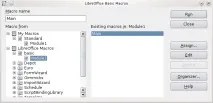
У лівому вікні відображається список встановлених за замовчуванням макросів. Можна вибрати будь-який із них для редагування. Однак для цього ви повинні знати скриптову мову, яка використовується в LibreOffice для написання макросів. Метою цієї статті є вивчення основ роботи за допомогою інструменту для запису макросів. Звичайно, якщо ви добре знайомі з мовою, якою пишеться код, ви можете в цьому вікні редагувати або створювати свої власні - це на ваш розсуд.
Головне завдання цього вікна – вибрати потрібний вам макрос, призначити йому кнопку на панелі інструментів або пов'язати його з якоюсь подією. Призначення макросу кнопки дозволяє швидко виконувати найчастіше використовувані з них.
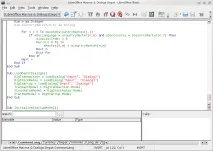
Варто зауважити, що створення макросу в автоматичному режимі (запис) все ж таки передбачає хоча б невелике знання мови, оскільки іноді нам знадобиться його редагувати. Для того щоб мати уявлення, як скрипт виглядає у вихідному коді, достатньо вибрати будь-який з них і натиснути кнопку Редагувати (Edit).
Запис макросів
Розглянемо найпростіший приклад. Ми маємо якийсьтекст, що вже вставлений у документ і нам потрібно зробити заголовок для нього, тому що наш текст буде використовуватися в діловому листуванні.
Наш майбутній макрос має вміти:
- розташувати текст нагорі по центру сторінки; - ввести текст, який і буде використовуватися як заголовок.
Після того, як зробимо макрос, ми призначимо йому кнопку на панелі інструментів. Після достатньо буде одного клацання миші, щоб вставити заголовок у документ.
Виконаємо послідовність кроків.
Крок 1.
Відкриваємо текстовий документ. ПерейдемоTools -Macros -Record Macro. З'явиться маленьке вікно "Запис макросу" з однією єдиною кнопкою "Завершити макрос" (Stop Recording):
(Примітка: можливо, для включення такої можливості потрібно поставити пакет libreoffice-kde4, якщо він ще не встановлений. Або ж увімкнути її, перейшовши: Сервіс - Параметри - Загальні - Включити експериментальні можливості).
Крок 2.
Створимо заголовок тексту. Клацніть мишею на кнопці "Center alignment" ("По центру"), щоб наш майбутній текст був саме по центру документа. Тепер пишемо сам текст заголовка. Не варто задавати різні формати для нього (шрифт або жирний/курсив/підкреслений), оскільки макрос не запам'ятовує такі дії.
Крок 3.
Після завершення створення заголовка клацніть мишею на кнопці "Завершити макрос" вікна "Запис макросу". Відразу з'явиться вікно Організатора макросів. Введіть назву для нового макросу (наприклад, Letterhead). Тепер можна зберегти його в те місце, де ви хочете (наприклад, папка "Мої макроси").
Крок 4.
Тепер нам залишилося додати кнопку на панелі інструментів для макросу Letterhead. Процес цей не такий простий, якздавалося б на перший погляд. ВідкриваємоLibreOfficeBasicMacros, натискаємо кнопку "Assign" ("Призначити"). З'явиться наступне вікно Customize, в якому нам слід перейти на вкладку Toolbars і переконатися, що в полі "Панель інструментів" стоїть "Стандартна" (Standart).
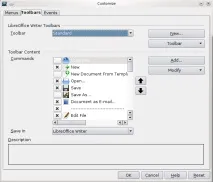
Натискаємо у цьому вікні кнопку "Додати" (Add) . З'явиться ще одне вікно - "Додавання команд" (Add commands). У списку лівого вікна "Категорії" (Category) знаходимо "Макроси LibreOffice" (у самому низу списку). Відкриваємо його та добираємось до нашого макросу. Як тільки знайшли – залишилося виконати останній та найпростіший крок. Перетягуємо мишею макрос Letterhead у місце панелі інструментів, де ми хотіли його бачити. Все, із завданням впоралися.
Крок 5.
Тепер все, що нам необхідно робити, - це користуватися кнопкою Letterhead на панелі. Наприклад, відкриваємо новий документ та натискаємо кнопку Letterhead. Наш макрос створить заголовок саме з тим текстом, який ми "призначили" йому і розмістить його нагорі документа точно по центру.
Зручно, чи не так?
Висновок
Звісно, у нашому прикладі ми створили дуже простий макрос. Але за допомогою вищеописаних інструментів ви можете створити дуже складні макроси. І не тільки у Writer, а й у всіх інших додатках пакета LibreOffice (Spreadsheet, Presentations тощо). Тепер, коли ви маєте уявлення, як створювати макроси, ви можете легко створювати власні, для того, щоб полегшити свою роботу.