Створення макросів
Давайте як приклад створимо макрос, який послідовно виконуватиме наступні дії.
• Зменшити розмір зображення на 50%.
• Автоматично вирівнювати рівні каналів.
• Застосовувати фільтрРізкість.
1. Відкрийте панельОперації.
2. Натисніть другу праворуч кнопку в нижній частині панеліОперації. З'явиться діалогове вікноНова операція (рис. 12.1).
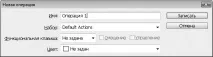
Мал. 12.1. Діалогове вікно Нова операція
3. У поліІм'я введіть назву макросу. Нехай це буде попередня обробка фотографій.
4. У розкривному спискуФункціональна клавіша виберіть одну з клавіш (F2 ?F12 ), за допомогою якої цей макрос запускатиметься. Нехай це буде клавішаF3.
5. НатиснітьЗаписати. Діалогове вікно закриється. Тепер діємо обережно, оскільки кожна ваша дія записується.
6. Виконайте команду менюЗображення ?Розмір зображення. З'явиться діалогове вікноРозмір зображення.
7. У будь-якому зі списків, що розкриваються, у правій частині областіРозмірність виберіть пункт%.
8. Переконайтеся, що прапорецьЗберігати пропорції не скинутий. Інакше встановіть його.
9. У будь-яке поле (Ширина абоВисота ) в областіРозмірність введіть значення50, після чого натисніть кнопкуТак. Діалогове вікно буде закрито, а розмір зображення зменшено на 50%.
10. Виконайте команду менюЗображення ?Корекція ?Автоматична тонова корекція. Рівні каналів кольорів будуть вирівняні.
11. Виконайте команду менюФільтр ?Різкість ?Різкість. Фільтр буде застосовано до зображення.
12.Тепер натисніть кнопку зупинки макросу. Це перша ліворуч кнопка в нижній частині панеліОперації. Запис макросу буде зупинено.
Зверніть увагу, що тепер у списку палітриОперації міститься пунктПопередня обробка фотографій, який, у свою чергу, містить підпунктиРозмір зображення,Рівні > іРізкість (рис. 12.2).
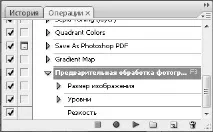
Мал. 12.2. Палітра Операції
Попередня обробка фотографій у цьому випадку – це назва макросу, а підпункти – операції, записані у цьому макросі.
Тепер подивимося, як цей макрос діє зображення.
1. Завантажте будь-яке інше зображення або відновіть поточне, виконавши менюФайл ?Відновити.
2. НатиснітьF3. Зображення зменшиться в розмірах (на 50 %), рівні кольору будуть автоматично вирівняні, і до зображення буде застосований фільтрРізкість.
Ось таким чином ми звели виконання трьох різних операцій для натискання лише однієї клавіші. Слід зазначити, що ви можете не задавати гарячу клавішу для виконання макросу. Та й не вистачить функціональних клавіш, якщо ви створите багато макросів. Будь-який макрос можна запустити, виділивши його ім'я у списку та натиснувши кнопку запуску макросу (третя зліва в нижній частині палітриОперації ).
Ми навели досить простий приклад, адже макрос може складатися не з трьох, а з багатьох команд. Використання макросів суттєво заощаджує ваші трудовитрати, особливо під час виконання рутинних операцій.
Ви можете створити групу макросів. Група – це свого роду папка у списку палітриОперації, де ви можете зберегти макроси за будь-якими загальними ознаками. Наприклад, в одній групі можна зберегти макросидля попередньої обробки фотографій, в іншій – для художнього оформлення знімків і т. д. Група створюється натисканням кнопки із зображенням папки в нижній частині панеліОперації. У цьому з'являється діалогове вікно, у якому потрібно вказати ім'я групи. Далі можна просто перетягувати назви макросів у списку панеліОперації на значок створеної групи. Можна також при створенні макросу відразу вказувати, у якій групі він має бути збережений.
Як бачите, створювати макроси дуже просто: даєте їм імена та записуєте свої дії.
Програма Photoshop містить кілька готових макросів. Подивіться на список макросів на панеліДії. Давайте виконаємо макросWood Frame-50 pixel (Дерев'яна рамка 50 пікселів).
1. Завантажте будь-яке зображення.
2. Виділіть назву макросуWood Frame-50 pixel (Дерев'яна рамка 50 пікселів) у списку панеліОперації.
3. Натисніть кнопку запуску макросу. З'явиться діалогове вікно, яке попереджає, що зображення буде збільшено по висоті та ширині на 100 пікселів. Уточнимо лише, що збільшено буде не саме зображення, а полотно.
4. НатиснітьПродовжити. Програма на кілька миттєвостей «задумається», а потім з'явиться завантажене вами зображення, укладене у рамку з дерев'яною текстурою (рис. 12.3).
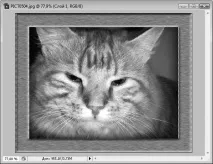
Мал. 12.3. Результат застосування макросу Wood Frame-50 pixel (Дерев'яна рамка в 50 пікселів)
Тепер розкрийте макросWood Frame-50 pixel (Дерев'яна рамка 50 пікселів), клацнувши на трикутній кнопці ліворуч від його назви у списку палітриОперації. Зверніть увагу, у цьому макросі прописано 22 операції! Усі вони послідовно застосовуються до вашого зображення, саме тому виконанняподібних складних макросів займає деякий час.
Звертаємо вашу увагу, що за допомогою операції скасування ви не можете скасувати застосування макросу, ви відміните лише останню операцію, яку виконав макрос. Тому, щоб скасувати всі зміни, які вніс у зображення вищеописаний макрос, вам доведеться повернутися на 22 кроки тому. Набагато простіше відновити фотографію, вибравши команду менюФайл ?Відновити.