Проблема з пристроєм запису звуку у Скайпі

Неправильне підключення
Однією з найпоширеніших причин відсутності взаємодії між мікрофоном і програмою Скайп є неправильне підключення записуючого пристрою до комп'ютера. Перевірте, чи штекер мікрофона увійшов до комп'ютера. Також, зверніть увагу на те, щоб він був підключений саме до гнізда для запису звуку. Нерідко трапляються випадки, коли недосвідчені користувачі підключають мікрофон до гнізда, призначеного для підключення динаміків. Особливо таке відбувається при підключенні через фронтальну частину комп'ютера.
Поломка мікрофону
Ще один варіант непрацездатності мікрофона – його поломка. При цьому чим складніше мікрофон, тим ймовірність його поломки вище. Вихід з ладу найпростіших мікрофонів дуже малоймовірний, і, як правило, може бути викликаний лише умисним пошкодженням цього виду пристроїв. Перевірити працездатність мікрофона можна, приєднавши його до іншого комп'ютера. Також можна підключити інший звукозаписний пристрій до ПК.
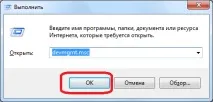
Досить частою причиною того, що Скайп не бачить мікрофон є відсутність або пошкодження драйверів. Щоб перевірити їх стан, потрібно перейти в Диспетчер пристроїв. Зробити це досить просто: тиснемо на клавіатурі поєднання клавіш Win + R, а у вікні «Виконати», що відкрилося, вводимо вираз «devmgmt.msc». Тиснемо на кнопку «OK».
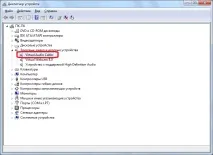
За відсутності такого, драйвер потрібно встановити з інсталяційного диска, або завантаживши з Інтернету. Для тих користувачів, які не мають тонкощів даних питань, найкращим варіантом буде скористатися спеціальними програмами для автоматизованої установки драйверів.
Якщо драйвер присутній у списку підключених пристроїв, але навпроти його найменування стоїть додаткова позначка (червоний хрестик, знак оклику тощо), то це означає, що цей драйвер пошкоджений або функціонує неправильно. Щоб переконатися в його працездатності, клацаємо по найменуванню, і в контекстному меню вибираємо пункт Властивості.
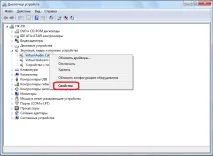
У вікні інформації про властивості драйвера, має бути напис «Пристрій працює нормально».
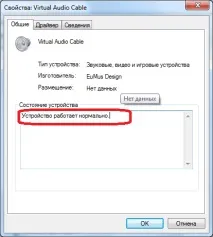
Якщо там є напис якогось іншого роду, це означає несправність. У цьому випадку, виділивши найменування пристрою, знову викликаємо контекстне меню і вибираємо пункт «Видалити».
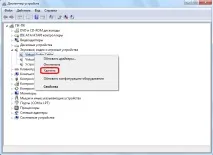
Після видалення драйвера слід встановити його заново одним з тих способів, про які було сказано трохи вище.
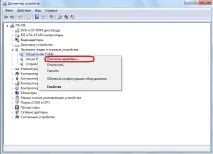
Також можна оновити драйвери, викликавши контекстне меню, і вибравши його однойменний пункт.
Неправильний вибір пристрою у налаштуваннях Skype
Якщо до комп'ютера підключено кілька звукозаписуючих пристроїв, або інші мікрофони підключалися раніше, то цілком можливо, що Скайп налаштований прийом звуку саме від них, а не від того мікрофона, в який ви говорите. У цьому випадку, потрібно змінити в налаштуваннях назву, вибравши необхідний нам пристрій.
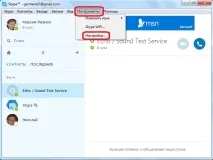
Відкриваємо програму Скайп і в її меню послідовно переходимо по пунктах «Інструменти» та «Налаштування…».
Далі, переходимо до розділу «Налаштування звуку».
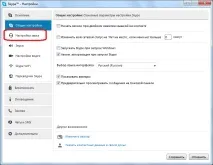
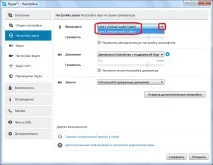
У верхній частині цього вікна є блок налаштувань «Мікрофон». Клікаємо по віконця для вибору пристрою, і вибираємо той мікрофон, в який говоримо.
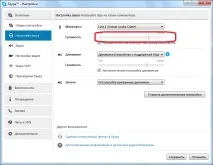
Окремо звертаємо увагу на те, щоб параметр "Гучність" стояв не на нулі. Це також може бути причиноюте, що Skype не відтворює те, що ви кажете в мікрофон. У разі виявлення даної проблеми, перекладаємо повзунок праворуч, попередньо знявши галочку з параметра «Дозволити автоматичне налаштування мікрофона».
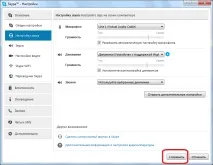
Після того, як всі налаштування виставлені, не забуваємо натиснути на кнопку «Зберегти», інакше слідом за закриттям вікна вони повернуться до свого колишнього стану.
Широко проблема того, що співрозмовник не чує вас у Скайпі, висвітлена в окремій темі. Там порушено питання не тільки працездатності вашого пристрою запису звуку, але й проблем на стороні співрозмовника.
Як бачимо, проблеми взаємодії програми Skype із пристроєм запису звуку можуть бути на трьох рівнях: поломка або неправильне підключення самого пристрою; проблеми драйверів; неправильні налаштування в Скайпі. Кожна з них вирішується за окремими алгоритмами, описаними вище.