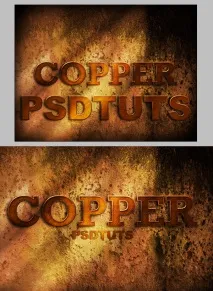
Створення металевого мідного напису · «Світ Фотошопу»

Мідь – дивовижний метал. Він міцний, надійний і водночас легко піддається обробці. Окрім іншого мідь – відмінний матеріал для використання його в гранджевих, старовинних дизайн елементах та веб-сайтах. І так, перед вами швидкий спосіб отримати потрібний мідний ефект для застосування у своїх роботах.
Спочатку створіть новий документ із чорним фоном, розміром 1024 на 768 пікселів. Після цього пошукайте, на чому ви хотіли б бачити свій напис. Я знайшов ось таке фото обшарпаної стіни і після підстроювання Hue/Saturation (Ctrl + U) і Levels (Ctrl + L) зі значеннями нижче ми отримали необхідний фон.
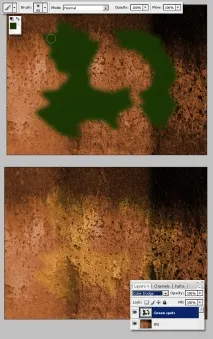
Оскільки мідь з часом набуває зеленого відливу, нам буде потрібно додати деякі деталі. Створіть новий шар, виберіть зелений колір ( #1A3404 ) основним і середнім за величиною м'яким пензлем намалюйте дві плями, як показано нижче. Після цього змініть режим накладання цього шару на Color Dodge.
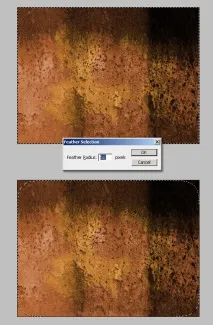
Натисніть Ctrl + A, виділивши таким чином всю робочу область, потім натисніть Ctrl + Alt + D, щоб згладити виділення на 50px.
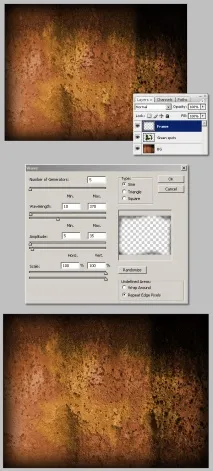
Залийте виділення чорним (#000000 ) на новому шарі, назвавши його “Frame”. Після цього відкрийте Filter > Distort > Wave та застосуйте його, встановивши значення Max Wave Length рівним 370.
Тепер створіть новий шар, назвавши його “Light” і залийте його лінійним симетричним градієнтом білого та чорного (#FFFFFF та #000000) кольорів. Після цього відкрийте Image > Adjustments > Curves (Ctrl + M) та застосуйте корекцію з налаштуваннями, вказаними нижче. Змініть режим накладання шару “Light” на Overlay. Цей шар у вас повинен триматися завжди поверх інших на панелі Layers.
Зараз починається самецікаве: наберіть потрібний вам текст. Я використав шрифт Rockwell, але ви можете взяти щось інше, це не принципово.
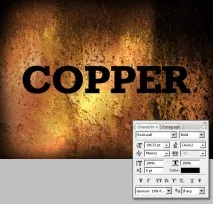
Тепер візьмемося за прикрасу нашого тексту. Хорошим початком завжди вважається додавання градієнта, що відповідає освітленню сцени. Застосуйте до тексту стиль Gradient Overlay c п'ятьма кольорами (#000000, #160700, #783501, #421F01, і #050505), кутом 140?. Також додайте Gradient Stroke теж п'яти кольорів: #803C17, #A44F30, #52230F, #52230F і #381408, кут задайте -95?.
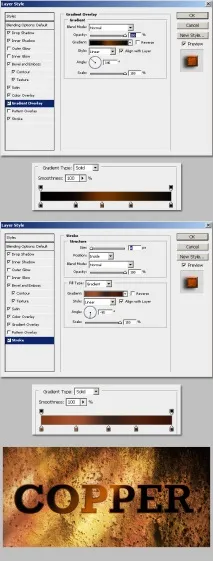
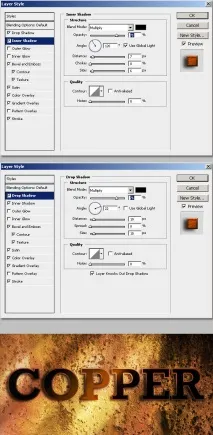
Тепер додамо тіні, спочатку застосуйте Inner Shadow, потім Drop Shadow, особливу увагу приділіть режимам накладання кожного стилю. Обидві тіні мають бути в режимі Multiply.
Тут додайте стиль Color Overlay із кольором #742901 і задайте йому режим змішування Linear Dodge (Add). Потім додайте легкий ефект Satin (Opacity 16%).
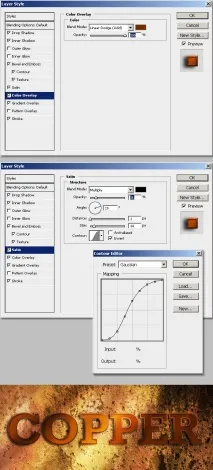
Цей крок, мабуть, найголовніший у всьому уроці. Додайте стиль Bevel and Emboss, задайте Style рівним Inner Bevel, параметр Technique - Chisel Hard. У результаті отримаєте чітку крайку. Усі параметри задавайте за прикладом на зображенні. Збільште Depth до 715%, а також приділіть увагу Highlight та Shadow.
Після встановлення основних налаштувань для Bevel, позначте галочкою стиль Contour та виберіть Gaussian Contour зі значенням Range 50%. Далі позначте Texture та оберіть “Rusted Metal” текстуру з галереї Photoshop CS3 за замовчуванням.
Виконайте Ctrl+click по шару з текстом “Copper”, щоб завантажити виділення тексту. Відкрийте Select > Modify > Contract, задайте значення 4px (величина градієнтного контуру) та натисніть Ok.
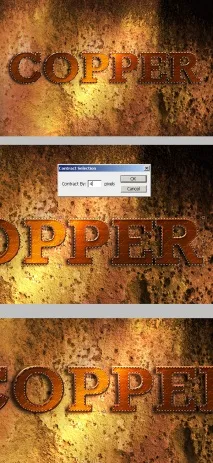
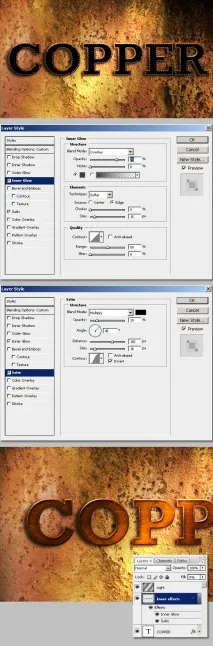
Створіть новий шар та назвіть його “Inner Effects”, заповніть виділення чорним кольором (#000000). Після цього застосуйте стильInner Glow та Satin, використовуючи параметри, наведені нижче. Потім задайте 0% Fill шару.
Дублюйте шар Copper і назвіть копію Text shadow. Потім видаліть або сховайте всі стилі шару і викличте Layer > Rasterize > Тип. Помістіть копію під шар Copper на панелі Layers, і сховайте сам шар Copper з текстом ненадовго. Застосуйте фільтр Filter > Blur > Motion Blur до шару Text shadow. Тепер знову увімкніть видимість шару Copper, виберіть шар Text shadow і видаліть непотрібні зверху частини тіні.
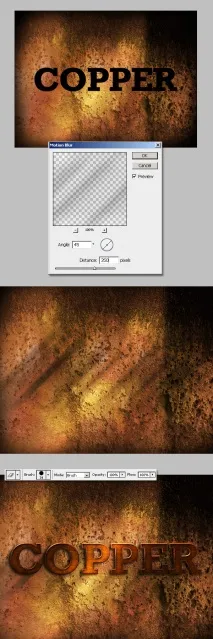
Тепер додамо промені світла. Інструментом Rectangle Tool нанесіть 4-5 паралельних прямокутників поверх шару “Light”. Вкажіть спотворення променів, як показано на малюнку нижче (це можна зробити, застосувавши Perspective, при трансформуванні за допомогою Ctrl+T). Після цього застосуйте Gaussian Blur (радіус 10px). Змініть режим накладання цього шару (назвемо його “Light stripes”) на Overlay і задайте 50% Opacity.
Виконайте Ctrl + click по мініатюрі шару "Light stripes", потім перейдіть на шар "Text shadow" та видаліть виділене.
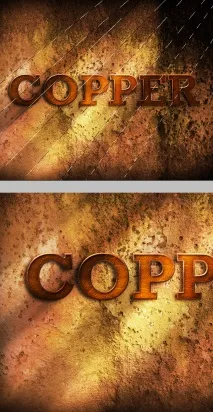
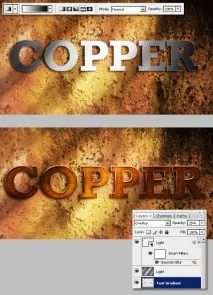
Просто, щоб покращити освітлення, зробіть Ctrl + click по шару "Copper", але цього разу залийте виділення чорно-білим симетричним градієнтом на новому шарі, відразу під шаром "Light". Після цього змініть режим накладання шару на Overlay і встановіть 25% Opacity.
Як останній штрих додайте текстуру на новому шарі поверх нашого тексту. Наприклад, я додав цей шматок старого паперу, змінивши режим накладання на Multiply, а Opacity задав рівним 50%.
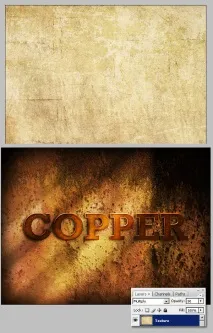
От і все. Я додав ще підпис до нашого тексту для завершення композиції. Я сподіваюся, урок виявився вам корисним. До зустрічі!