Створення наклейок - Студопедія
Microsoft Word містить майстри для створення деяких документів. Майстер - це своєрідна вбудована в Microsoft Word програма, яка запитує діалогових вікнах, а потім використовує відповіді для створення документів.
Для створення документа за допомогою майстра слід скористатися областю задачСтворення документа (рис. 8.5). Якщо ця область не відображається у вікні Microsoft Word, можна виконати командуФайл/Створити, після чого вона з'явиться.
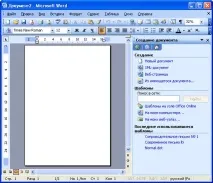
Мал. 8.5. Область завдань "Створення документа"
В області завдань у розділіШаблони необхідно один раз клацнути лівою кнопкою миші за посиланнямНа моєму комп'ютері (див. рис. 8.5), внаслідок чого з'явиться діалогове вікноШаблони >(рис. 8.6).
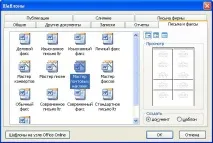
Мал. 8.6. Вибір шаблону для створення наклейок
Майстер поштових наклейок розташований у вкладціЛисти та факси діалогового вікнаШаблони (див. рис. 8.6). Для запуску майстра необхідно двічі клацнути лівою кнопкою миші по значку майстра.
Крім того,Майстер поштових наклейок можна запустити командоюСервіс/Листи та розсилки/Конверти та наклейки.
Після запускуМайстра поштових наклейок з'являється діалогове вікноКонверти та наклейки, вкладкаНаклейки (рис. 8.7).
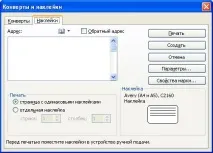
Мал. 8.7. Створення наклейки у вкладці "Наклейки" діалогового вікна "Конверти та наклейки"
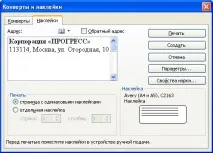
У поліАдреса необхідно ввести текст, який буде надруковано на кожній наклейці. Текст запроваджується звичайним чином. Можна змінювати оформлення тексту. Для цього слід безпосередньо в поліАдреса виділити оформлюваний фрагмент, а потім клацнути по ньому правою кнопкою миші. У контекстному меню можнавибрати командуШрифт для встановлення параметрів шрифту тексту наклейки (шрифт, розмір шрифту, накреслення, підкреслення та ін.) або командуАбзац для установки параметрів абзацу тексту наклейки (відступи, інтервали та вирівнювання та ін). Фрагменти тексту можна виділяти та оформляти незалежно один від одного (рис. 8.8).
Для встановлення параметрів наклейки у вкладціНаклейки діалогового вікнаКонверти та наклейки (див. мал. 8.7) необхідно натиснути кнопкуПараметри. У діалоговому вікніПараметри наклейки (рис. 8.9) у спискуСорт можна вибрати сорт наклейок. Перелік наклейок зазначеного сорту з'явиться у спискуТип. Тип наклейки визначає розміри наклейки та параметри сторінки, де вони друкуються.
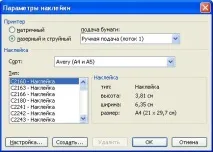
Мал. 8.9. Вибір основних параметрів створюваної наклейки
За потреби можна настроїти параметри стандартної наклейки. Для цього в діалоговому вікніПараметри наклейки (див. мал. 8.9) слід натиснути кнопкуНалаштування. У діалоговому вікніНаклейка - налаштування (рис. 8.10) можна змінити розміри наклейки, поля сторінки паперу, на якій друкуватиметься наклейка, і т.д.
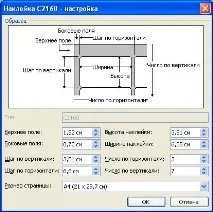
Мал. 8.10. Налаштування параметрів створюваної наклейки
За бажанням можна створити власну наклейку. Для цього у діалоговому вікніПараметри наклейки (див. рис. 8.9) слід натиснути кнопкуСтворити. У діалоговому вікніСтворення наклейки (рис. 8.11) можна в поліТип вказати назву наклейки, встановити розміри наклейки, поля сторінки паперу, на якій друкуватиметься наклейка і т.д.
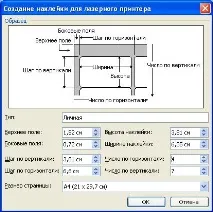
Мал. 8.11. Створення власного типу наклейки
Після встановлення всіх параметрів наклейки у вкладціНаклейки діалогового вікнаКонверти та наклейки (див. рис. 8.7) необхідно натиснути кнопкуСтворити, після чого буде створена сторінка наклейок (рис. 8.12). Цей документ можна зберегти як файл, а потім при необхідності друкувати. Якщо ж натиснути кнопкуДрук, то сторінку наклейок буде відразу надруковано.
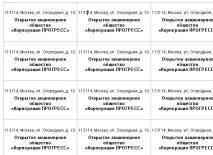
Мал. 8.12. Сторінка наклейок (фрагмент)
Чи не знайшли те, що шукали? Скористайтеся пошуком:
Вимкніть adBlock! і оновіть сторінку (F5)дуже потрібно