Створення настановної USB-флеш із системою Windows 7
Windows 7 доступна в широкому продажу
На жаль, в Україні немає настільки розвиненої системи продажів настільних продуктів від Microsoft, як у багатьох західних країнах. У нас, фактично, доступні лише 2 варіанти придбання Windows 7. Купівля або Retail або OEM версії. Хоча остання, як розумієте, взагалі має продаватися кінцевому покупцю, крім як у складі нового комп'ютера. Варіантів апгрейду для домашнього користувача в Україні для системи Windows 7 поки не передбачається (але це не означає, що їх не буде). В інших країнах апгрейд-пакет – нормальне явище. Його можна купити у вигляді коробки в магазині, або скачати у вигляді ISO-образу, при покупці в інтернет-магазині http://store.microsoft.com.
Вирішенням питання встановлення Windows 7 на пристрої без DVD-приводу є створення USB-диска з образом системи. Це може бути як USB-флеш, так і зовнішній USB-HDD. Єдина умова, розмір такого диска має бути не меншим, ніж розміробраза інсталяційного диска. Враховуючи, що розмір файлу-образу версії Ultimate x86 становить приблизно 2,3Гб, а такого ж диска, але для x64 систем – 3Гб, для вирішення питання достатньо мати USB-флеш розміром 4Гб.
Я розповім про два способи підготовки завантажувальної флешки.
Для реалізації цього способу все ж таки знадобиться DVD-привід. Я припускаю, що у власника нетбука є друзі та знайомі - власники комп'ютерів з приводами, які погодяться допомогти із записом диска з файлу-образу. Або відразу приступити до створення завантажувальної флешки, якщо система була куплена у вигляді "коробки".
Також для файлу-образу можна використовувати програму, яка створює віртуальний DVD-привід у системі.
Спочатку нам треба підготувати флешку за допомогою консольної утилітиdiskpart. Для її виконання нам знадобиться запустити командну консоль із правами Адміністратора. Вставте флеш-диск у комп'ютер.
Далі в командному рядку слід виконати введення наступних команд:
C:\diskpart //запуск утиліти diskpart
DISKPART> select disk # //вибір флешки, # – номер диска зі списку
DISKPART> clean // очищення диска
DISKPART>create partition primary //створення розділу на диску
DISKPART>active // призначення розділу активним
DISKPART>format fs=ntfs quick //форматування диска
DISKPART>assign //призначення диска у системі, присвоєння імені диска
DISKPART>exit //вихід з контексту утиліти diskpart
Малюнок 1. Робота утиліти diskpart. USB-флеш за номером 2.
Не закривайте командну консоль, вона нам ще знадобиться.
Після того, як флешка була підготовлена для запису даних з інсталяційного диска, настав час приступати безпосередньо до копіювання. Вставте інсталяційнийдиск у DVD-привід, або змонтуйте файл-образ диска у віртуальний DVD-привод.
У консолі введіть команду
У цій команді: e: - DVD-привід, g: - usb-флеш
Після закінчення копіювання можна витягти флешку з комп'ютера. Перед Вами повна копія інсталяційного диска з системою Windows 7. Цей спосіб може застосовуватися і для підготовки інсталяційної флешки з Windows Vista.
Windows 7 USB/DVD Download Tool
Ця програма називається Windows 7 USB/DVD Download Tool. Вона спочатку призначена саме для власників нетбуків, але, природно, скористатися нею може будь-яка людина. Головне, щоб у цієї людини була флешка та файл-образ інсталяційного диска. Крім флешки, утиліта може підготувати і завантажувальний DVD. Тобто це універсальна утиліта для підготовки джерела встановлення операційної системи. Робота програми забезпечується на всіх актуальних операційних системах від компанії Microsoft, а саме: Windows XP SP2\SP3, Windows Vista або Windows 7.
Після завантаження утиліти, зробіть установку. Програма з'явиться у головному меню. Запустіть утиліту від імені адміністратора.
Далі все відбувається дуже просто. 4 кроки:
1. Вибір файлу-образу для обробки. НатиснітьBrowse і знайдіть потрібний образ файлу. Щоб перейти на наступний крок, натиснітьNext.
Малюнок 2. Вибір файлу ISO.
2. Вибір безпосередньо пристрою, з якого буде створюватися джерело завантаження. НатиснітьUSB device абоDVD, щоб вибрати спосіб підготовки джерела установки: відповідно флешка або DVD.
3. Вибір типу носія.
Рисунок 4. Вибір USB-пристрою.
4. Залишилося лише дочекатися закінчення процесу, наприкінці якого Ви отримаєте повністюготове джерело. Якщо вибиралася флешка, то результат буде абсолютно ідентичний результату першого способу.
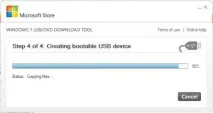
Малюнок 5. Створення флешки.
КнопкаStart over на кроках з 1 по 3 дозволяє скасувати вибрані дії та повернутися на крок 1.
Висновок
Перший спосіб допоможе підготувати флешку, якщо в наявності є інсталяційний DVD, другий - дуже простий і не дасть можливості помилитися, наприклад, помилитися в номері диска, і, не помітивши цього, відформатувати інший диск з даними. Але він може працювати лише з файлами образів.
Підготовка флешки займає близько 20 хвилин, але при цьому Ви отримаєте дуже корисний носій, який знадобиться не тільки для встановлення, але і для зберігання копії інсталяційного DVD.
Залишається тільки увімкнути в BIOS завантаження комп'ютера з USB-пристрою, вставити флешку, завантажитися з неї та …. розпочати процес встановлення.