Створення нового документа - Adobe InDesign CS3
Створення нового документа
Для створення нового документа необхідно відкрити підменю File -> New (Файл -> Новий) та вибрати пункт Document (Документ); два інших пункти будуть розглянуті пізніше, оскільки вони стосуються складніших тем.
Отримавши команду про створення нового документа, Adobe InDesign покаже нам діалогове вікно створення нового документа, в якому ми можемо зробити деякі базові налаштування (рис. 8.1).
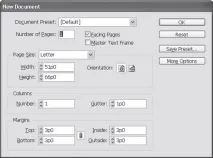
Мал. 8.1. Діалогове вікно New Document (Новий документ)
Які параметри доступні у цьому діалоговому вікні та які з них є обов'язковими?
Технічні подробиці. При створенні нового документа автоматично створюється базова майстер-сторінка, яка, власне, і запитує наведені нижче налаштування. Налаштування додаткових майстер-сторінок ідентичні до описаних.
Насамперед ми можемо вибрати якусь із раніше заготовлених та збережених налаштувань, щоб скористатися нею або взяти за основу. Це можна зробити за допомогою розкривного списку Document Preset (Збережені налаштування документа). Такі параметри містять всю інформацію в діалоговому вікні – від кількості сторінок до розміру полів; Перед створенням файлу їх можна додатково підправити під конкретну ситуацію.
Якщо ви тільки що встановили програму, цей список напевно дуже короткий, в ньому є тільки два значення: [Default] (За замовчуванням) і [Custom] (Користувач). Однак під час роботи ви можете зберігати настройки, які часто використовуються, за допомогою кнопки Save Preset (Зберегти налаштування).
Нижче знаходиться поле Number of Pages (Кількість сторінок), яке пояснювати, мабуть, не потрібно. Зауважимо лише, що роль цього поля зводиться лише до зручності; завжди можна додати або видалити сторінки, якщо ви вказали спочаткунеправильне значення чи щось змінилося у процесі роботи.
Хоча Adobe InDesign позиціонується не тільки як поліграфічна програма, але і як засіб для створення електронних документів, основою будь-якого документа завжди буде сторінка або кілька сторінок.
Прапорець Facing pages (Розвороти) визначає, чи будуть сторінки сприйматися як розвороти або як одиночні аркуші-сторінки. У першому випадку на розвороті у нас будуть внутрішні та зовнішні поля, у другому – поля будуть ліві та праві, що не передбачає створення розворотів.
Технічні подробиці тим, хто має досвід роботи. Прапорець Master Text Frame (Текстовий майстер-фрейм) створює порожній текстовий кадр на майстер-сторінці. Такі кадри на сусідніх сторінках вважаються за визначенням пов'язаними, що дозволить нам одним рухом розмістити довгий текст на десятках і навіть сотнях послідовних сторінок.
Список Page Size (Розмір сторінки) дозволяє вибрати один зі стандартних розмірів сторінки. У списку є як розміри, що використовуються в українському діловодстві та поліграфії (А4, А5), так і незнайомі нам стандарти (Legal, Letter).
Як ми знаємо з першої частини книги, у книговидавничій практиці не використовуються подібні стандарти, а розмір сторінки виходить розподілом друкованого листа. Таким чином, під час роботи з книгами нам доведеться вказувати розміри вручну. Для цього використовуються поля Width (Ширина) та Height (Висота).
На рис. 8.1 можна побачити, що за умовчанням виставлені дуже професійні, але не дуже зрозумілі одиниці виміру – піки та пункти. Якщо ми не вміємо або не хочемо в них рахувати, можна вручну вдрукувати цифри у бажаному форматі (наприклад, 12 cm) або раз і назавжди вирішити цю проблему, звернувшись до налаштувань AdobeInDesign, описаний у розділі «Інтерфейс програми».
Кнопки Orientation (Орієнтація) дозволяють вибрати вертикальну (Portrait (Портрет), висота більше ширини) або горизонтальну (Landscape (Пейзаж), ширина більше висоти). При квадратному аркуші паперу (наприклад, обкладинка компакт-диска) ці кнопки, звичайно, не мають сенсу.
Якщо ми плануємо багатоколонну верстку, можна відразу створити розмітку для майбутніх колонок за допомогою налаштувань з області Columns (Колонки). У полі Number (Кількість) вказується кількість майбутніх колонок, а поле Gutter (Середник) відповідає за відстань між колонками. Ширина колонок обчислюється автоматично, виходячи із величини середника та доступного місця на сторінці (з урахуванням полів).
Зрештою, відокремити робочу область сторінки нам дозволять поля. Група налаштувань Margins (Відступи) включає чотири окремих поля: Top (Верхній), Bottom (Нижній), Left (Лівий) і Right (Правий). Якщо ви встановили прапорець Facing Pages (Розвороти), то лівий та правий відступи змінюються на Inside (Внутрішній) та Outside (Зовнішній).
У числі керуючих кнопок є кнопка More Options (Більше налаштувань), яка відображає в діалоговому вікні ще одну групу налаштувань.
Сама кнопка після цього змінюється на Fewer Options (Менше налаштувань) та приховує частину налаштувань.
Такою «необов'язковою» групою налаштувань є Bleed and Slug (як ми вже говорили, ці терміни зазвичай не перекладаються українською мовою). Налаштування ці Adobe InDesign пропонує приховати не з примх, а тому, що вони використовуються досить рідко – переважно фахівцями з додрукарської підготовки.
Bleed – це спеціальна розширена область сторінки, яка буде зрізана під час обрізання видання. Якщо ми робимо верстку під обріз, то маємо заступатиілюстраціями за край сторінки, жертвуючи невеликою частиною при обрізанні, інакше похибки обрізки можуть призвести до тонкої білої смужки по краю сторінки.
Slug – це ще одна розширена область (навколо сторінки та bleed), на якій фахівець може виставити різні друкарські мітки або якусь службову інформацію.
Насамкінець втішимо читача і натякнемо, що жодна з налаштувань, що виконуються зараз, не є чимось радикальним і непорушним. Якщо ми з вами неправильно виставимо розміри полів або сторінки, це можна буде змінити пізніше; хоча, звичайно, якщо ми виявимо це після виконання верстки, то роботу, можливо, доведеться переробляти.
Крім того, нерідкі випадки, коли в межах одного журналу або книги потрібні сторінки з різними налаштуваннями. (Можливо, дехто з читачів уже задумався про це.) Йдеться про різний розмір полів або різну кількість колонок, а може, навіть про різний розмір сторінок. У будь-якому випадку згодом ми зможемо додати сторінки з особливими налаштуваннями, виконаними таким же чином.