Створення нового файлу
то це означає, що в рядку XXпомилка.
Simulink, супутня MatLab програма – це інтерактивна система для моделювання широкого класу динамічних систем. Simulink працює з лінійними та нелінійними, безперервними та дискретними, багатовимірними системами. Програма забезпечує користувачеві графічний інтерфейс для конструювання моделей із стандартних блоків (модулів), які зібрані до бібліотек (див. Додаток).
Групуючи блоки підсистеми, ви можете створювати ієрархічні моделі. Число блоків та зв'язків у моделі необмежене. Simulink має відкриту архітектуру і дозволяє збагачувати середовище моделювання, створюючи власні блоки та бібліотеки блоків з доступом з програм на MatLab, Fortran або С.
Запуск Simulink
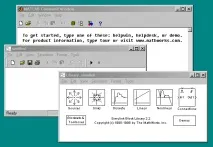
Для запуску Simulink можна або натиснути на панелі інструментів кнопку або набрати в командному рядку Simulink. На екрані відкриються 2 вікна:
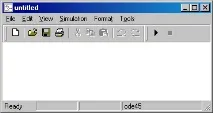
Перше вікно - untitled є робочим простором Simulink - вікно, де створюється робоча модель з типових ланок:
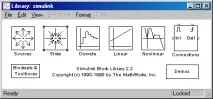
Друге вікно – Library:simulink (бібліотека Simulink) – містить бібліотеку блоків Simulink:
Створення нової моделі
Нова модель створюється
При першому відкритті Simulink.
З менюFileВікна бібліотеквибрати пунктNewпідпунктModel.
2. Створення простої моделі
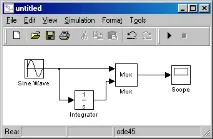
Типова модель інтегрує синусоїдальну хвилю і відображає результат спільно з хвилею (рис.1).
НадрукуйтеSimulinkу командному рядку MatLab або натисніть на панелі інструментів кнопку – на екрані з'явиться поки що порожнє вікно моделіuntitledі бібліотека блоківSimulink(рис.2).
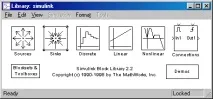
Підвівши покажчик миші до заголовка вікна untitledі натиснувшиліву кнопку миші, Ви можете пересунути вікно нової моделі (untitled) на праву частину екрана монітора, таким чином ви зможете одночасно переглядати його вміст та вміст бібліотек блоків.
У типовій моделі використовуються блоки з таких бібліотек:
Source library – джерела (Sine Wave – блок синусоїди)
Sinks library – приймачі (Scope – блок осцилограф)
Linear library – лінійні елементи (integrator – інтегруюча ланка)
Connections library – бібліотека підключень (Mux – блок)
Відкрийте бібліотеку Source (джерела), щоб вибрати синусоїду (SineWave). Для відкриття бібліотеки необхідно двічі клацнути мишею на значку цієї бібліотеки.
Simulink відобразить на екрані вікно, яке містить у собі всі блоки бібліотеки.
Наприклад, у бібліотеці джерел (Sources) все блоки – це джерела сигналу (рис.3).
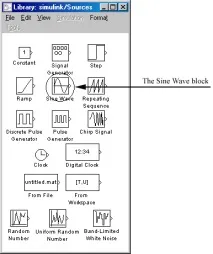
Ви можете додавати блоки до вашої моделі шляхом копіювання їх з бібліотеки або іншої раніше створеної моделі. Для цієї вправи вам необхідно скопіювати блок синусоїди (Sine Wave). Щоб це зробити, наведіть на нього курсор, а потім натисніть і утримуйте кнопку миші в такому положенні.
Тепер просто перетягніть блок у вікно моделі. У міру того, як ви його пересуваєте, контур блоку та його назва пересуваються разом із ним:
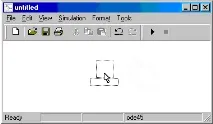
Коли покажчик у вікні моделі опиниться там, куди ви хочете помістити блок, відпустіть кнопку миші. Таким чином, копія блоку синусоїди (Sine Wave) знаходиться у вікні моделі.
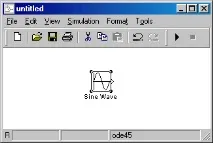
Так само скопіюйте інші блоки типової схеми – приклад у вікно моделі. Ви можете також пересувати ці блоки з одного місця на інше в межах вікна моделі, діючи також як і прикопіювання блоку. На невелику відстань блок можна пересунути, виділивши його та натиснувши потрібну напрямну клавішу (зі стрілкою).
Після того, як усі блоки будуть скопійовані у вікно моделі, сама модель має виглядати приблизно так:
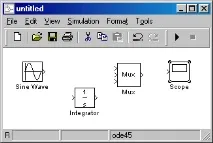
Якщо ви уважно розглянете значки блоків, то побачите кутову дужку з правого боку синусоїдного блоку (Sine Wave) і три таких дужки на лівій стороні Mux – блоку. Символ > , Спрямований назовні з блоку цевихіднийпорт. Якщо символ > спрямований до блоку, цевхіднийпорт.Сигнал переходить з вихідного порту одного блоку у вхідний порт іншого через сполучну лінію. Коли блоки з'єднані, символи портів зникають:
Ви могли помітити, що Mux блок має три вхідних порти, тоді як вхідних сигналів тільки два. Щоб змінити кількість портів введення, відкрийте діалогове вікно Mux – блоку шляхом подвійного натискання на блоці за допомогою миші. ЗмінітьNumber of inputs(число входів) значення параметра на 2, потім натиснітьClose( закрити). Simulink відразу ж відрегулює кількість вхідних портів:
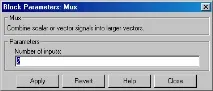
Тепер настав час з'єднати блоки. З'єднуйте блок синусоїди (Sine Wave) із верхнім вхідним портом блоку Mux: розташуйте вказівник миші на вихідному порту з правого боку блоку синусоїди (Sine Wave). Зверніть увагу, щоб форма курсору змінилася на хрестик:
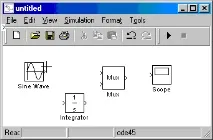
Натисніть кнопку миші та, утримуючи її, підведіть курсор до верхнього вхідного порту блоку Mux. Зауважте , що лінія стає пунктирною, поки кнопка миші натиснута, і коли курсор наблизиться до блоку Mux, його форма зміниться на подвійний хрестик.
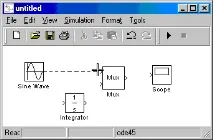
Відпустіть кнопку миші. Блоки з'єднані. Ви також можете з'єднати лінію з блоком, відпустивши кнопкумиші в той момент, коли вказівник знаходиться всередині блок значок. Якщо ви вчините так, лінія з'єднається з вхідним портом, найближчим до курсора:
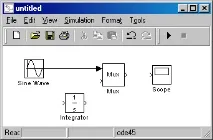
Якщо ви знову подивіться на типову модель на малюнку 1, ви помітите, що одна з ліній з'єднує лінію до порту іншого блоку. Ця, так званавідходитьлінія,з'єднує вихід синусоїди з інтегруючою ланкою і пропускає той же сигнал, який проходить з блоку синусоїди в Mux-блок.
Малювання лінії, що відходить, трохи відрізняється від малювання, яке ви тільки що зробили. Щоб з'єднатися з існуючою лінією, виконайте такі операції:
1. Спочатку помістіть курсор на лінію між синусоїдою (Sine Wave) та Mux-блоком.
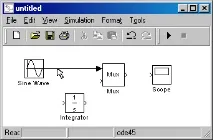
2. Натисніть і утримуйте клавішу Ctrl(Control) на клавіатурі. При цьому натисніть ліву кнопку миші, потім перетягніть її покажчик до вхідного порту інтегруючої ланки (integrator) або на цю ланку. (Мал. 13).
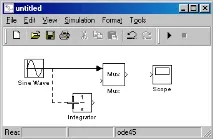
3. Відпустіть кнопку миші та кнопку Ctrl. Simulink намалює лінію між початковою точкою та вхідним портом інтегруючої ланки (див. рис.14). Цього ж ефекту можна було досягти й іншим способом - після кроку 1, описаного вище, можна натиснути праву кнопку миші і перетягувати її покажчик до вхідного порту інтегруючої ланки до тих пір, поки покажчик не набуде форми подвійного хрестика, як на рис. 13.
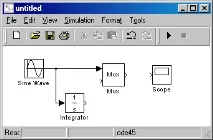
4. Тепер необхідно з'єднати вихідний порт інтегруючої ланки (Integrator) з нижнім вхідним портом Mux-блоку. Виконайте цю операцію також, як це було описано вище для блоку синусоїди (SineWave) та Mux-блоку.
5. Так само з'єднайте вихідний порт Mux-блоку з вхідним портом осцилографа (Scope).
У цьому створення зв'язківміж блоками закінчується. Коли ви все це зробите, ваша модель має виглядати приблизно так (рис.15):
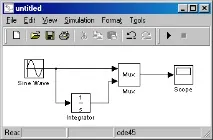
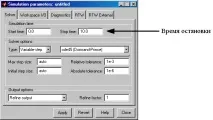
Залишилося встановити параметри моделювання (процесу) шляхом вибору пункту Parameters (Параметри) з меню Simulation (моделювання). У діалоговому вікні, що з'явилося, переконайтеся, що Stop time (час зупинки) встановлено на 10 секунд (величина за замовчуванням) – рис.17. Закрийте діалогове вікноSimulationparameters(опис інших параметрів моделювання цього вікна можна переглянути у файлі «УТС_додаток.doc») за допомогою кнопкиClose(закрити). Simulink застосує введені параметри та закриє діалогове вікно.
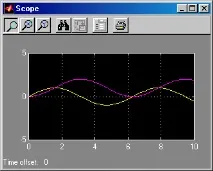
ВиберітьStart(Пуск) із менюSimulation(моделювання) і подивіться на криві зі входу осцилографа. (Мал.18) Моделювання зупиняється, коли мине час, вказаний у діалоговому вікніSimulationparameters(параметри моделювання), або коли ви виберете командуStop(стоп) з менюSimulation(моделювання).
Можна змінювати параметри зібраної моделі. Наприклад, задамо іншу амплітуду синусоїдального сигналу, що виробляється блоком SineWave у нашій зібраній моделі. Для цього натисніть 2 рази мишкою по цьому блоку. У діалоговому вікні, що з'явилося (див. рис. 17)
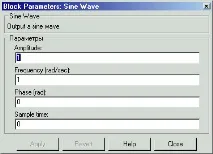
Задамо нове значення амплітуди Amplitude: 2 (можна до того ж змінити і частоту Frequency, і фазу Phase). Після цього тиснемо кнопкуCloseі знову запускаємо моделювання командоюStart(Пуск) з менюSimulation.Результат дивимося у вікніScope.
Параметри моделі можна задавати у вигляді вектора. Покажемо це на прикладі інтегруючої ланки у нашій моделі. Клацніть 2 рази на значку інтегратора, з'явиться діалогове вікно його параметрів:
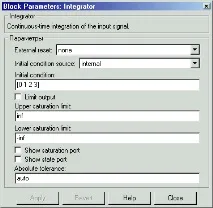
Параметр початкової умови (Initialcondition) слід задати так, як показано на рис. вище, тобто. вектором [0 1 2 3]. Якщо тепер запустити процес і подивитися на результат у вікні Scope (див. рис.19), то там можна
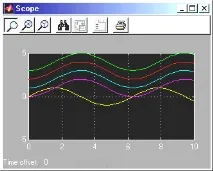
буде побачити вже 5 кривих, одна з яких (жовтого кольору) є заданим вхідним синусоїдальним сигналом, а решта 4 кривих – вихідні сигнали відповідно до 4 різних заданих нами початкових умов на інтеграторі. У цій простій моделі об'єктом дослідження є інтегратор (Integrator), задатчиком вхідного сигналу – генератор синусоїди (SineWave), а вихідною координатою – сигнал з інтегратора.
Щоб зберегти цю модель, виберітьSave(зберегти) з менюFile(файл) і введіть ім'я файлу та його розташування (мал.20).
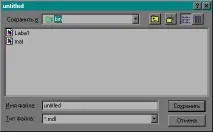
Цей файл містить опис моделі. Щоб завершити роботу і Simulink і MatLab, виберітьExitMatlab(вихід) із менюFile(файл). Ви також можете надрукуватиquit(вихід) у командному вікні MatLab (CommandWindow). Якщо ви хочете вийти з програми Simulink, але залишитися в MatLab, то просто закрийте всі вікна Simulink. З'явиться наступне діалогове вікно (рис.21)
Якщо вам потрібно зберегти в пам'яті створену модель – натиснітьYes, і на екрані з'явиться діалогове вікно як на рис.20. Якщо збереження не потрібно, натиснітьNo.
Калькулятор
Сервіс безкоштовної оцінки вартості роботи
- Заповніть заявку. Фахівці розрахують вартість вашої роботи
- Розрахунок вартості прийде на пошту та по СМС
Номер вашої заявки
Зараз на пошту прийде автоматичний лист-підтвердження з інформацією про заявку.