Як передавати файли з iPad до ПК
Передача файлів з iPad на ваш настільний ПК може бути непростим завданням для людей, які мають гарне знання комп'ютера. Чи є у вас дуже важливий файл на вашому iPad, що вам потрібно перенести на комп'ютер, щоб підготувати цю презентацію на завтра, або ви просто хочете перемістити ці нові книги і фільми, які ви завантажили на iPad, є кілька програм, які можуть допомогти вам виконати це завдання легко.
Частина 1. Як передавати файли з iPad на комп'ютер за допомогою iTunes
iTunes — це рішення для передачі з iPad до ПК, а також основним вибором для більшості користувачів. Однак це програмне забезпечення поставляється з деякими обмеженнями, особливо коли йдеться про мультимедійні файли. Перед початком передачі, переконайтеся, що ви маєте останню версію iTunes на вашому комп'ютері, а також підготувати кабель USB для підключення iPad до ПК.
Як передавати файли з iPad до ПК з iTunes
Крок 1 Підключіть iPad до комп'ютера за допомогою USB-кабелю, і iTunes автоматично почне. Якщо ні, ви можете вручну запустити його.
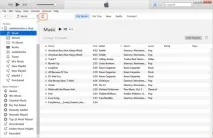
Крок 2 Виберіть файли > пристрої > перенести покупки з iPad у лівому верхньому кутку. Після цього iTunes почне перенесення файлів із iPad до ПК.
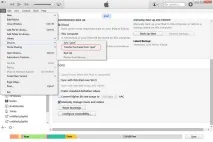
Примітка: iTunes тільки передає придбані продукти з iPad бібліотеки iTunes, а не придбаних елементів, він буде тримати їх в iPad.
Частина 2: Як передавати файли з iPad до ПК за допомогою TunesGo
Потужний менеджер та передачі програми - Wondershare TunesGo

Типи файлів, що підтримуються:
Аудіо файли - включаючи музику(MP3, AAC, AC3, APE, AIF, AIFF, АМР, AU, FLAC, M4A, MKA, MPA, MP2, OGG, WAV, WMA, 3G 2),подкасти(M4A, M4V, MOV, MP3, MP4,M4B),iTunes U(M4A, M4V, MOV, MP3, MP4, M4B) тааудіокниги(M4B, MP3).
Фотографії - включаючиЗагальні фотографії(JPG, JPEG, PNG, BMP, GIF),фото потіктаПеретворення GIF фотографіїз живих фотографій.
SMS - включаєтекстові повідомлення,MMSтаiMessagesз вкладеннями
Хоча ви можете вибрати з різних типів файлів, ми встановити фотографії як приклад і показати вам,як перенести файли з iPad до ПК з Wondershare TunesGo.
Як передавати файли з iPad до ПК
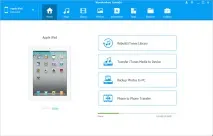
Крок 1 Запустіть TunesGo та підключіть iPad
Завантажити та встановити Wondershare TunesGo на вашому комп'ютері та запустіть його. Після цього підключіть iPad до комп'ютера за допомогою USB-кабелю, і програма автоматично виявить його.
Крок 2 Передача фотографій
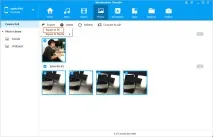
Примітка: При передачі мультимедійних файлів з iPad до комп'ютера з Wondershare TunesGo, ви також можете вибрати експорт в iTunes після натискання кнопки експорт.
Частина 3. Як передавати файли з iPad на ПК, використовуючи ваш Email
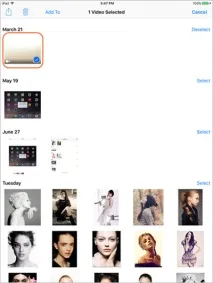
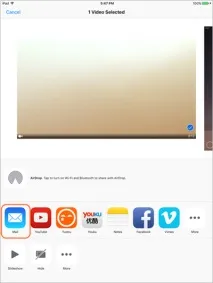
Хороша річ про iPad до ПК передача за допомогою електронної пошти є, що ви можете зберегти файл, що передається у вашу електронну пошту для резервного копіювання. Однак, більшість поштових серверів мають обмеження на розмір файлу вкладення, тому використання цього методу може бути хорошим способом, якщо вам потрібно перенести файли з вашого iPad на ПК.