Створення опорних елементів при проектуванні моделей в Pro
Опорні елементи відіграють важливу роль при проектуванні тривимірних моделей деталей та складальних одиниць у Pro/Engineer. Як нам відомо, до таких елементів ставляться площини, осі, просторові криві, опорні точки і системи координат.
Так чи інакше, у будь-якого опорного елемента призначення одне: бути використаним як прив'язка або геометричний елемент для проектування інших об'єктів.
При створенні нової твердотільного деталі нам автоматично пропонуються базові опорні елементи: початкова система координат та опорні площини FRONT, RIGHT та TOP.
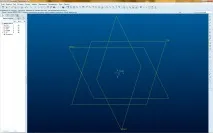
Їх наявності цілком достатньо для початку проектування. Проте створення додаткових опорних елементів нерідко потреба.
Намалюємо ескіз кола R70 у площині FRONT з прив'язкою вправо до площини RIGHT та витягнемо його на довжину 150мм.
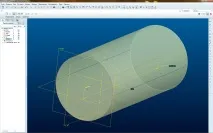
Задаючи нові опорні елементи Pro/Engineer, важливо розуміти, що цей процес вимагає призначення прив'язок до вже існуючих елементів. Інструменти створення опорних елементів знаходяться у вкладці Вставити — Опорний елемент моделі… або на правій панелі інструментів програми.
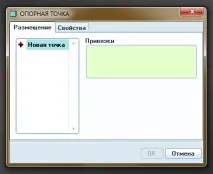
Почнемо з проставлення опорних точок. Натисніть на правій інструментальній панелі кнопку Точка , після чого відкриється вікно для вибору прив'язок розміщення. Тут необхідно вибрати геометрію твердого тіла або опорні елементи для розміщення майбутньої точки.
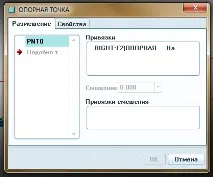
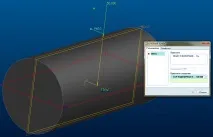
Затиснувши лівий CTRL і перебуваючи в полі вибору прив'язок усунення, виберемо торець нашої деталі і задаємо відстань 75 мм.
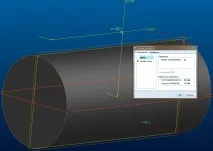
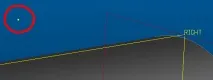
Таким чином, наша точка відстає на певній відстані від площини TOP та торця деталі, але при цьому лежить у площині RIGHT. Натискаємо ОК, включаємо відображення точок на верхній панелі інструментів і бачимо точку в графічному полі.
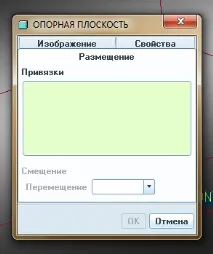
Щоб змінити тип прив'язки, клікнемо ЛКМ на слово Зміщення, після чого побачимо список, що випадає, з можливими типами прив'язок.
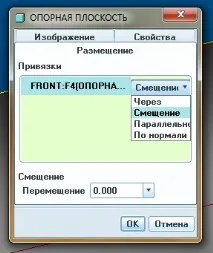
Скористаємося прив'язкою Паралельно та виберемо раніше проставлену точку як додаткову прив'язку.
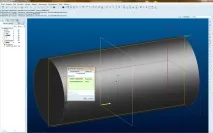
Для нової площини необхідно вибрати напрям погляду на неї. Від цього параметра будуть безпосередньо залежати всі наступні операції, які можна зробити над цією площиною: малювання ескізу в ній (напрямок погляду на ескіз), завдання її як січна площина (який бік деталі вона буде відсікати) та інші.
Напрямок погляду на цю площину можна змінити натисканням на жовту стрілку у графічному полі або, перемістившись у вкладку Зображення вікна створення площини, натиснути на кнопку Розгорнути у пункті Напрямок нормалі. Також, на вкладці Зображення, можна налаштувати видимий у графічному вікні контур майбутньої площини. Ця настройка має лише графічний характер і не впливає на інші параметри.
Натисніть кнопку ОК і нова площина під назвою DTM1 буде створена з урахуванням вибраних нами параметрів.
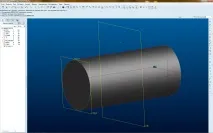
Далі спробуємо створити опорну вісь. Для цього виберемо відповідний інструмент Ось. Сенс при простановці опорних осей аналогічний: вибираються прив'язки, що цікавлять, або зсув.
Ми поставили положення осі так, що вона проходить через поставлену раніше точку нормалі до площині RIGHT.
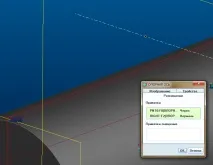
Увімкнемо відображення осьових ліній. Тепер спробуємо створити площину, похилу до будь-якої іншої. Для створення такої площини необхідна наявність опорної осі або прямої кромки деталі щодо якої буде здійснюватися поворот.
Запустимо інструмент створення площин зновуі виберемо по черзі, затиснувши лівий CTRL, нашу вісь та площину DTM1.
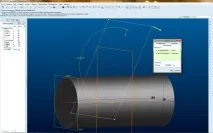
Тут від нас потрібно задати кут між новою площиною та площиною DTM1. Для зміни напряму відліку кута необхідно вводити негативне значення. Встановимо кут, наприклад, -25? і завершимо операцію.
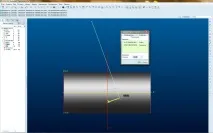
Таким чином ми познайомилися з можливостями створення додаткових опорних елементів монументального значення: площин, точок, осьових ліній. Дякую!