Створення своєї форми в Drupal 7
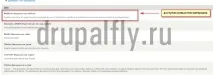
Приступимо після активації модуля у вас з'являється новий тип матеріалу як «Webform », який перебуває на шляху «Структура->Типи матеріалів »
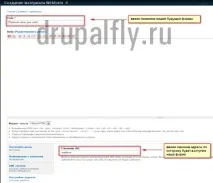
Далі зберігаємо, і бачимо, що ця форма була створена, але вона не має жодного поля для заповнення
Давайте це виправимо, як ми й обговорювали на початку уроку, спочатку ми маємо йти 2 обов'язкові поля для введення Імені та Прізвища. Створимо поле «Ваше ім'я ». В полі "Мітка » вводимо назву поля, в даному випадку це «Ваше ім'я », Тип-> «Текстове поле » , ставимо галочку в полі обов'язкове і даліДодати ».
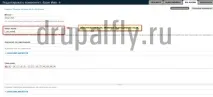
Після введення необхідних параметрів тиснемо «Зберегти компонент ». Бачимо, що нове поле у нас додалося до цієї форми
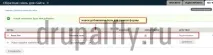
Тепер теж саме робимо для 2-го обов'язкового текстового поля «Ваше прізвище », спробуйте зробити це самостійно, відрізнятися від попереднього поля воно буде лише назвою самого поля і ключем. В результаті у вас має бути 2 готові обов'язкові текстові поля
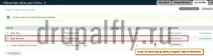
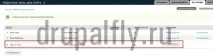
Тиснемо додати. Додаткові параметри для даного типу поля такі ж як і в попередніх, не забуваємо тільки про «Ключ поля »
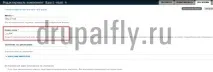
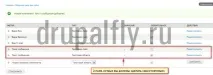
І тиснемо «Зберегти компонент ». 2 поля, що залишилися (Тема повідомлення та текст повідомлення) зробіть самостійно. Тема повідомлення у нас не є обов'язковим полем, тому галочку ставити не потрібно, а для тексту повідомлення як «типу » вибираєте текстову область, для введення великої кількості символів, в результаті у вас має вийти ось так
Тепер якщо перейти по url, який ми ввели під час створеннясамої форми, в моєму випадку це webform, то побачимо таку картину
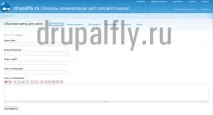
Ця форма готова до експлуатації. Результати заповнення цієї форми можна переглянути в пункті «Результати », для цієї форми.
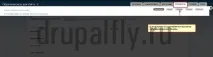
Але погодьтеся, що це не дуже зручно щоразу лестощі на сайт, що подивитися заповнено там щось чи ні, тому має сенс відправляти щоразу, коли форма заповнена, лист собі на пошту. Як це зробити, я зараз вам продемонструю. Для цього переходимо назад до пункту «Веб форми » для цієї форми в підпункт «Налаштування оповіщення »
І далі додати. Перед нами знову ж таки відкриється ще одна сторінка з додатковими налаштуваннями, я раджу вам в них розібратися, є можливість налаштування в якому вигляді вам приходитиме лист і т.д. я ж залишу все як є і просто натисну зберегти. Тепер усі результати заповнення цієї форми приходитимуть на вказану вами пошту. Можете потішити як це працює.
На деяких сайтах, виходячи з дизайну або за бажанням замовника, потрібно розмістити форму не на окремій сторінці, а в блоці, щоб вивести його потім у необхідні регіон, даний модуль дозволяє реалізувати і це. Для цього переходимо до пункту «Веб форми »-> «Налаштування форми », де нам необхідно лише поставити галочку навпроти опції «Доступно як блок »
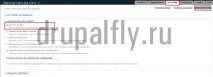
І зберігаємо налаштування. Тепер переходимо до «Структура »-> «Блоки » і бачимо що дана форма доступна як блок давайте виведемо його в якийсь регіон
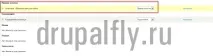
І побачимо, що тепер у нас на сайті.
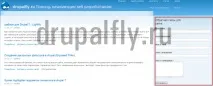
Дана форма розташована тепер у блоці, і має всі налаштування що властиво будь-якому блоку. Думаю на цьому ми з вами та закінчимоосвоювати даний модуль, як ви можете помітити, нічого складно в ньому немає.