Створення та редагування штрихування в AutoCAD
Назва роботи: Створення та редагування штрихування в AutoCAD
Категорія: Лабораторна робота
Предметна область: Інформатика, кібернетика та програмування
Опис: Штрихування - малювання паралельних ліній у замкнутій фігурі, з кожною новою версією Автокада стає зручнішим для користувача. Штрихувати в AutoCAD можна не тільки лініями, а й візерунками, а також використовувати одноколірну та градієнтну заливку. Усі ці команди реалізуються однаково.
Дата завантаження: 2014-12-05
Розмір файлу: 227.5 KB
Роботу завантажили: 2 чол.
Створення та редагування штрихування в AutoCAD
Штрихування - малювання паралельних ліній у замкнутій фігурі, з кожною новою версією Автокада стає зручнішим для користувача. Штрихувати в AutoCAD можна не тільки лініями, а й візерунками, а також використовувати одноколірну та градієнтну заливку. Усі ці команди реалізуються однаково.
Введемо команду hatch (штрихування) або натиснемо кнопку на стрічці (вкладка home-draw). На стрічці відбудуться зміни: активується вкладка "hatch creation", створення штрихування.
У вкладці "Hatch Pattern" вибирається шаблон ліній або заливки, у вікні властивостей "Properties" вибирається безпосередньо тип:
• "Pattern" - штрихування • "Solid" - заливка • "Gradient" - градієнт
Трохи нижче ми можемо вибрати колір ліній та простору між штриховими лініями (фон). У вкладці "properties" також знаходяться налаштування прозорості, кута нахилу ліній та масштабу.
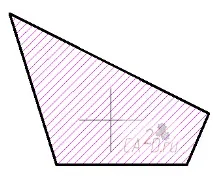
Виберемо тип ліній "Pattern": "ANSI 32"
Масштаб "Hatch pattern scale": 30
Наведемо курсором усередину фігури і клацніть ліву кнопку миші. Команда налаштована циклічно, можна вказати багато об'єктів, але так як фігур більше немає, натиснемо .
Побудова штрихування з візерунком
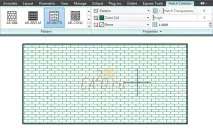
Тепер у прямокутнику створимо штрихування, що імітує цегляну кладку.
Викличемо команду "hatch".
Виберемо тип ліній "Pattern": AR-BRSTD
Масштаб штрихування "Hatch pattern scale": 1
Кут нахилу "Angle": 0
Наведемо курсор миші на область усередині прямокутника, натиснемо ліву кнопку миші та .
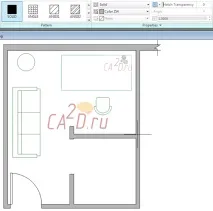
Тепер скористаємося інструментом заливання ("Solid"). Принцип його дії аналогічний штрихуванні, але при цьому область усередині фігури заповнюється суцільним кольором. Зафарбуємо стіни у прикладі файлу в сірий колір.
Виберемо тип ліній "Pattern": Solid
У графі вибору кольору вибираємо сірий (додаткові кольори знаходяться у діалоговому вікні "Select color").
Масштаб "Hatch pattern scale": 1
Кут нахилу "Angle": 0
Наведемо курсор миші на область усередині стін, натиснемо ліву кнопку миші та .
Градієнт ("Gradient") працює так само як і заливка ("solid"), але там вказується шаблон і два кольори.