Створення та робота з Широкоформатними електронними таблицями (Spreadsheets)
Швидкі посилання
Наука та математика серії
Розв'язання лінійних рівнянь
Куди йдуть ваші гроші?
Широкоформатні електронні таблиці (Spreadsheets, далі - електронні таблиці, таблиці) можуть допомогти у підрахунку фінансів. Попрацюйте з електронною таблицею (spreadsheet) для аналізу своїх витрат протягом місяця або якогось іншого періоду, і навчитеся основам організації бюджету за допомогою основних властивостей електронних таблиць:
- Створіть нову таблицю
- Виберіть Файл: Зберегти як (File: Save As)і збережіть файл як Financials.xls. Візьміть за правило зберігати кожну таблицю відразу ж, як до неї приступите, тому що якщо щось трапиться (наприклад, собака перегризе кабель і вимкнеться ваш комп'ютер), то збережений файл легше відновити, ніж незбережений
- Почніть вводити інформацію:Просто клацніть по осередку і наберіть те, що хочете ввести Якщо в осередку вже є якийсь текст, вам не треба його видаляти - просто почніть вводити новий текст, і він буде записаний поверх старого.
Клікніть на комірці B3 і наберіть Дані.Надалі наступний запис означатиме, що ви повинні ввести дані в комірку:
(B3) ДаніНе вводіть лише текст "(B3)"; дужки ( ) говорять про те, що треба вибрати вказану в них комірку Введіть в комірки таке:
(F3) Плата за квартиру
З цих заголовків видно, якого типу дані треба ввести, потім ми 'проаналізуємо' основні витрати.
Ваша таблиця має тепер виглядати так:
- У осередку G3 слово "Entertainment" занадто довге і не вміщається в осередку, тому видно лише його частину. Єпростий спосіб зробити осередок досить широким. Клацніть двічі по лінії між заголовками комірок G і H. Це підгонить ширину комірки за введеною в ній інформацією (стовпець G).
Щоб застосувати цю операцію до кількох осередків одночасно, треба їх заздалегідь вибрати. Клацніть лівою кнопкою миші на B3 і протягніть мишу, не відпускаючи лівої клавіші, до J3. Відпустіть ліву клавішу миші.
Опція кордону (Border tool):Використовуйте меню опції Border tool, щоб встановити кордон навколо всіх вибраних осередків.Опція заливки (Fill Color tool):Виберіть колір, який ви хочете використовувати для заливки осередків заголовків, щоб вони відрізнялися від осередків із даними. Щоб не ускладнювати читання, вибирайте світлий колір для фону та темний колір для тексту! Тепер давайте почнемо витрачати гроші!
- Спочатку пара прикладів щодо введення тексту (10) (було б добре, якби ви вводили реальні дані, що стосуються вас, тоді вам цікавіше буде проводити аналіз)
У першому рядку ми хочемо задати формат даних, який буде збережений для всіх даних, що вводяться далі. Почнемо із дати.
Як тільки ви введете25/08і натиснете , таблиця зрозуміє це так, що ви ввели дату, і відформатує це як дату
Програма додасть також поточний рік до дати, яку ви ввели, що можна побачити, двічі натиснувши на B4. Це водночас і добре, і погано. Добре, що економиться ваш час, якщо ви дійсно хотіли ввести дату, але якщо ви не збиралися вводити дату, то вам доведеться все виправляти (для зміни формату треба виділити комірку та виконати команди меню Формат: Комірка: Звичайний (Format: Cell: General) .
Введіть:(C4) 25.76 (D4) 10.56 (G4) 15.20Легко зробити помилку при наборі,тому ми ввели комірку Перевірка (Check).
Клацніть по комірці I3 і потім поклав Сума (Autosum).
Ви побачите, що програма склала числа в осередках G4 та H4. Але ви хочете, щоб у стовпці Перевірка (Check) були результати складання всіх осередків у рядку від D4 до H4. Протягніть лівий нижній кут виділеної області до D4, і до формули підсумовування автоматично додадуться потрібні комірки
Ця опція налаштування ранжирування у формулі іноді реально застосовується Числа, які ми ввели, всі вимірюються в доларах, і формат повинен це відображати.
ВиділітьD4:I4, клікнувши по D4 і протягнувши мишку до I4 Клікніть по кнопці Тип валюти (Currency Style) (те, що символ $). Ви помітили маленький трикутний маркер у верхньому лівому кутку осередку I4? Excel думає, що можливо ви припустилися помилки у формулі
Введіть такі дані. При цьому
- Залишіть рядок 9 на потім!
Тут помилка у рядку 7, але ми її виправимо пізніше
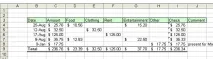
- Щоб заповнити рядок 7, треба зробити таке:
(Використовуйте для цього клавішу Сума (Autosum))
Fill handle:Наведіть курсор на правий нижній кут комірки C9. Замість піктограми курсору з'явиться знак плюса (a vertical cross). Це називається Fill Handle
Коли значок з'явиться, натисніть на ліву клавішу миші та протягніть до комірки I9, і формула C9 буде скопійована туди або заповнить всі комірки між C9 та I9. Fill Handle чудово економить час!
- На нашому малюнку ми встановили межі Row 9. Ми зробили це, виділивши B9:I9 і використовуючи опцію кордону (Border Tool)
- До того як зайнятися помилкою в рядку 7, відзначимо, що є відмінний метод для того, щоб виділити частину таблиці, якуви перетворюватимете. Клацніть на комірці I3 і виберіть Формат: Умовне форматування (Format: Conditional Formatting). Це дозволяє застосувати форматування до комірки, щоб було виконано певні умови.
Допустимо, ми хочемо, щоб були виконані умови як на цій картинці:
Виберіть у центральній комірці “not equal to” і у правій комірці напишіть =C4. Клікніть по кнопці Format, Виберіть Шаблон (Pattern) і в ньому колір, щоб виділити результати, зробити їх різними від початкових даних. Клікніть по OK, щоб завершити форматування. Не побачите результатів негайно, але якщо ви скористаєтеся Fill Handle, щоб заповнити комірки від I4 до I9, ви негайно побачите, де з'явиться помилка. Щоб виправити помилку, введіть:(C7) 23.25Помилка та піктограма попередження про помилку зникнуть, коли ви введете виправлення!
Сортування:Можливо ви помітили, що ми вводили дані в таблицю не по порядку. Таблиці Excel/spreadsheets дозволяють сортувати дані
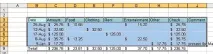
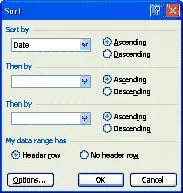
Виділіть у таблиці все, відмінне від Результатів (Totals). Тобто виділіть комірки B3: I8 та виберіть Дані: Сортувати (Data: Sort). З'явиться діалогове вікно, у якому Excel пропонує вам сортувати за датою (Date), т.к. дати – це перший стовпець. Програма також розпізнала, що є рядок заголовків (
- Виберіть опцію Файл: Зберегти (File: Save),щоб не втратити результатів свого важкогопраці! Ви створили пакет для простого фінансового аналізу.
- Ще одне важливе зауваження. На відміну від калькулятора, де останнє число зникає відразу ж, як ви починаєте вводити наступне, будь-яке число в електронній таблиці завжди можна не тільки подивитися, але і виправити, якщо була допущена помилка, і не треба вводити всі дані заново ... і це тільки початок ! Ми сподіваємося, що ви знайдете час, щоб пристосувати таблицю для своїх потреб!